
Dokumen dengan ekstensi PDF (Portable Document Format) merupakan sebuah format dokumen yang biasanya digunakan sebagai pertanda kalau dokumen tersebut sudah bersifat final. Hal ini tidak lain karena dengan disimpannya sebuah dokumen dengan format PDF akan membuat dokumen tersebut tidak bisa diedit kembali. Selain tidak bisa diedit semua pengaturan seperti setting ukuran kertas, margin font dan printer akan memudahkan dalam hal pencetakan, karena tidak akan berubah lagi. Ini sangat berguna kalau kamu akan melakukan pencetakan pada tempat fotokopian dan ternyata versi microsoft yang digunakan berbeda dengan yang kamu gunakan.
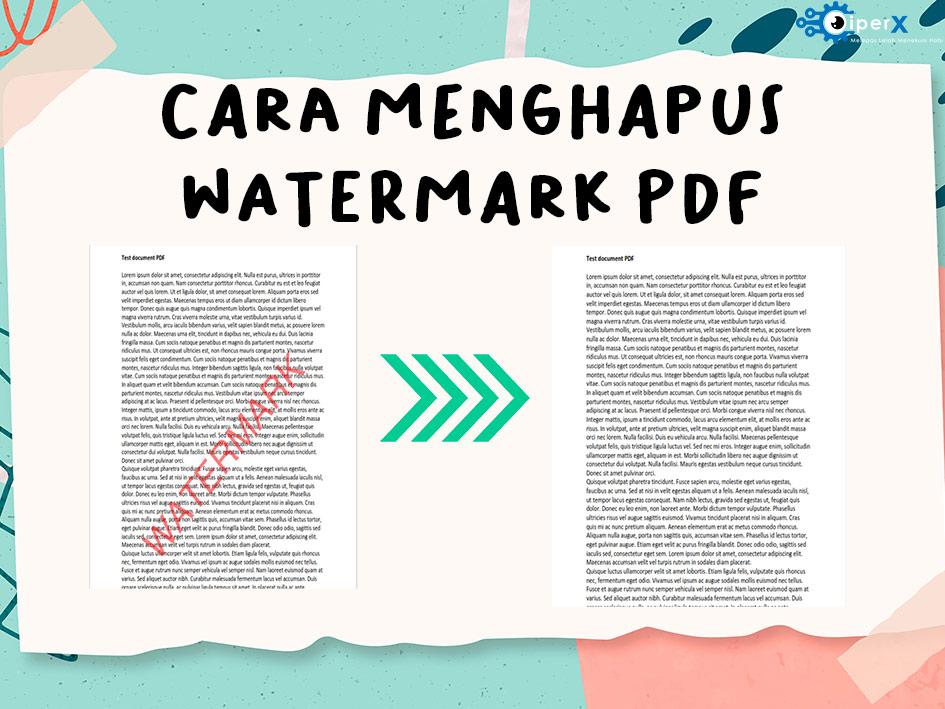
Untuk file PDF sendiri kamu tidak memerlukan aplikasi khusus untuk membukanya, bahkan beberapa browser seperti google chrome sudah bisa membuka dan mencetak file ini secara langsung secara default. Nah, biasanya beberapa orang memberikan tanda air pada dokumen PDF mereka. Watermark sendiri digunakan sebagai penanda agar mudah untuk diidentifikasi maupun agar tidak mudah untuk ditiru atau tidak diambil alih oleh orang lain. Tetapi nyatanya menghapus watermark pada sebuah file PDF bukanlah hal yang sulit, begini caranya untuk hapus watermark pada file PDF.
Cara ini bisa bilang merupakan cara yang paling mudah untuk dilakukan, kamu tinggal membuka website yang menyediakan fasilitas remove pdf lalu upload file yang kamu ingin hapus watermarknya dan voila watermark sudah hilang sepenuhnya. Kamu bisa menggunakan google untuk mencari situs web untuk menghapus watermark, atau kamu bisa klik tautan berikut. Untuk cara lengkapnya bsa kamu ikuti langkah langkah dibawah.
Memang cara hapus dengan menggunakan situs online sangatlah mudah, namun kamu tidak merekomendasikan untuk melakukan upload file yang bersifat pribadi atau sensitif. Karena kita tidak bisa peercaya begitu saja pada sebuah layanan gratis yang tersedia di internet.
Baca Juga:
Selain menggunakan layanan online kamu bisa dengan mudah menghapus watermark pada file PDF dengan sedikit trik. Caranya adalah lakukan conversi file tersebut menjadi sebuah file word dengan ekstensi .docx. Kamu bisa menggunakan tool konversi PDF yang biasanya kamu gunakan, sebagai contoh kami menggunakan Nitro PDF untuk melakukan konversi. Untuk lebih jelasnya silahkan lihat ilustrasi dibawah.
Buka file PDF yang memiliki watermark, lalu gunakan fungsi konversi PDF pada aplikasi Nitro PDF seperti gambar diatas.
Setelah itu buka file dokumen yang sudah berganti ekstensi menjadi .docx menggunakan aplikasi microsoft word. Klik pada tulisan watermark ( Mirosoft Word akan mendeteksinya sebagai gambar/wordart). Lalu tinggal tekan tombol delete pada keyboard.
Hasilnya adalah watermark berhasil dihapus tanpa kendala sama sekali. Kamu bisa menyimpannya kembali ke dalam bentuk PDF dengan menggunakan fitus save as yang terdapat pada aplikasi microsoft word.
Page: 1 2
Kunci sel dan lembar kerja supaya rumus Excel tidak berubah saat disalin: cara mengunci rumus… Read More
Cara menghemat baterai iPhone bisa dilakukan tanpa mematikan fitur penting, cukup atur beberapa setelan di… Read More
Cara mengatasi laptop ngelag tanpa install ulang: bersihkan startup, cek RAM dan disk di Task… Read More
Cara blokir kartu ATM BCA lewat aplikasi BCA mobile, myBCA, atau Halo BCA 1500888, lengkap… Read More
Aplikasi AI untuk membuat PPT bisa bantu kamu menyusun slide dari satu paragraf prompt, mulai… Read More
Top up DANA dari BCA bisa tanpa biaya admin kalau kamu pakai jalur yang tepat,… Read More


