Jawaban singkat: Cara paling cepat membuat PPT dengan AI adalah membuka PowerPoint, klik Copilot di ribbon Home, lalu minta slide tentang topikmu. Kalau belum punya lisensi Copilot, Canva Magic Design dan Gamma bisa jadi pengganti yang gratis.
Aplikasi AI untuk Membuat PPT yang Bisa Kamu Coba
Dulu, bikin presentasi berarti buka PowerPoint, pilih template, lalu mengetik satu per satu slide sampai larut. Sekarang ada aplikasi AI untuk membuat PPT yang bisa mengubah satu paragraf instruksi jadi kerangka slide lengkap dalam hitungan detik. Kamu tetap yang menentukan isi, mesin cuma mempercepat bagian membosankannya: menata kotak teks dan memilih layout.

Yang perlu kamu tahu, hasil AI hampir selalu mentah. Teksnya kadang terlalu panjang, gambarnya tidak nyambung, dan fontnya berubah sendiri saat dibuka di komputer lain. Jadi anggap semua langkah di bawah ini sebagai setengah pekerjaan. Sisanya tetap kamu.
Baca Juga:
- Cara Mudah Mendapatkan dan Memainkan Game Gratis di PS4 Original
- 7 Cara Mengatasi Request Time Out (RTO) saat bermain Game Online
- Daftar 10 Aplikasi Wajib dimiliki Youtuber Gaming
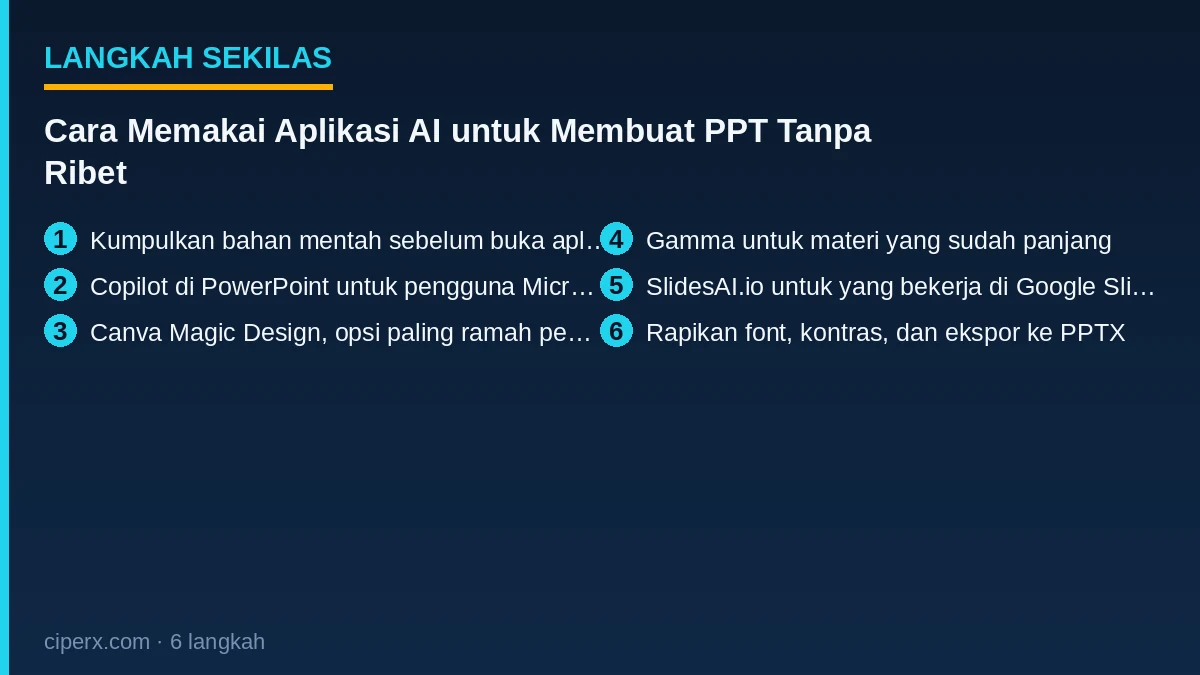
1. Kumpulkan bahan mentah sebelum buka aplikasi apa pun
Buka Notes atau Google Docs, tulis topik presentasi dalam satu kalimat, lalu daftar 5 sampai 8 poin utama di bawahnya. Semakin spesifik kalimatnya, semakin sedikit slide yang perlu kamu perbaiki nanti.
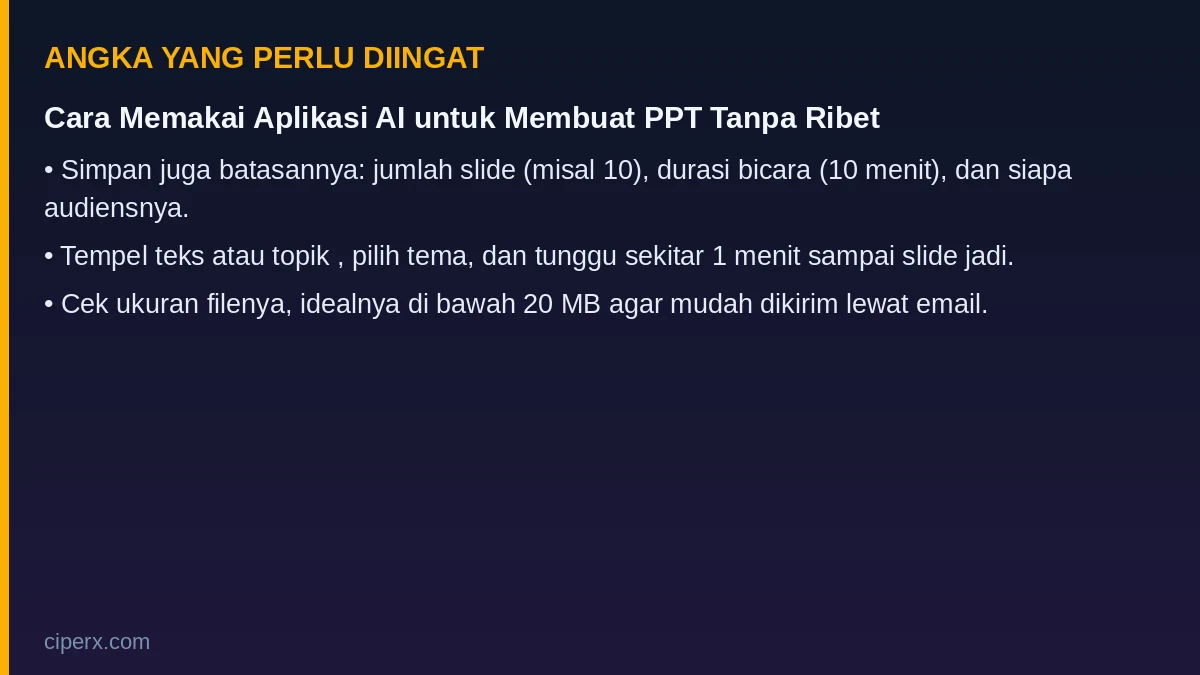
Simpan juga batasannya: jumlah slide (misal 10), durasi bicara (10 menit), dan siapa audiensnya. Tiga info ini yang dipakai AI untuk menentukan kedalaman materi, jadi jangan sampai kosong.
2. Copilot di PowerPoint untuk pengguna Microsoft 365
Kalau kamu sudah berlangganan Microsoft 365, buka PowerPoint lalu klik tab Home dan pilih Copilot di sisi kanan ribbon. Ketik perintah seperti “buatkan 8 slide tentang laporan penjualan kuartal satu untuk tim marketing”, tekan Enter, lalu tunggu sekitar 30 detik sampai draf slide muncul.
Copilot menyusun judul, poin, dan menaruh gambar dari pustaka Microsoft. Kamu bisa minta revisi lewat kotak chat yang sama, misalnya “ringkas slide tiga jadi empat poin”. Kalau tombol Copilot tidak ada di ribbon, berarti akunmu belum punya lisensi, dan langkah berikutnya lebih masuk akal buat kamu.
3. Canva Magic Design, opsi paling ramah pemula
Buka canva.com, ketik “presentation” di kolom pencarian, lalu pilih Magic Design. Tempel dokumen atau tulis prompt singkat, dan Canva akan menawarkan beberapa variasi desain berukuran 16:9 dalam waktu kurang dari satu menit.
Pilih satu template, lalu ganti teks per blok dengan klik dua kali. Canva menyimpan otomatis, jadi kamu bisa menutup tab tanpa kehilangan progres. Versi gratis sudah cukup untuk deck 10 slide, asal kamu tidak memakai elemen berlabel mahkota atau Pro.
4. Gamma untuk materi yang sudah panjang
Gamma di gamma.app cocok kalau bahanmu sudah berupa tulisan utuh. Klik Create new, pilih Generate, tempel teks sampai sekitar 2.000 karakter, lalu tentukan jumlah kartu, misalnya 8. Gamma akan memecah tulisan itu jadi slide dengan gambar dan ikon pendukung.
Kelebihannya, kamu bisa mengedit lewat perintah chat, seperti “pendekkan poin di kartu lima”. Hasilnya bisa diunduh sebagai PPTX, PDF, atau dibagikan sebagai tautan. Cek dulu tata letaknya di mode presentasi sebelum kamu kirim ke orang lain.
5. SlidesAI.io untuk yang bekerja di Google Slides
Pasang ekstensi SlidesAI.io dari Google Workspace Marketplace, buka Google Slides, masuk ke Extensions, pilih SlidesAI.io, lalu klik Create Presentation. Tempel teks atau topik , pilih tema, dan tunggu sekitar 1 menit sampai slide jadi.
Add-on ini bekerja di dalam Google Slides, jadi kamu tidak perlu pindah aplikasi untuk menyunting. Kalau kuota gratis harianmu habis, kurangi jumlah slide yang diminta atau lanjutkan besok. Cek juga hasilnya, karena kadang jumlah slide lebih banyak dari yang kamu minta.
6. Rapikan font, kontras, dan ekspor ke PPTX
Buka slide pertama dan tetapkan satu ukuran font judul, misalnya 36 pt, dengan isi 20 pt. Batasi maksimal 6 baris per slide supaya audiens tidak membaca sendiri sambil kamu bicara. Ganti gambar hasil AI yang tidak relevan dengan foto atau diagram buatanmu.
Terakhir, simpan lewat File, pilih Save As atau Download, lalu pilih format Microsoft PowerPoint (.pptx). Cek ukuran filenya, idealnya di bawah 20 MB agar mudah dikirim lewat email. Sisakan ruang penyimpanan minimal 2 GB di laptop supaya proses ekspor tidak gagal di tengah jalan.
Penutup
Kalau kerangka materi dan batas jumlah slide sudah kamu siapkan dari awal, aplikasi AI cuma jadi alat bantu tata letak, dan presentasimu tetap terasa buatanmu sendiri.