Jawaban singkat: Cara paling cepat memakai Canva adalah daftar lewat email, pilih template siap pakai, lalu ganti teks dan gambar sesuai kebutuhan. Kamu bisa langsung unduh hasilnya dalam format gambar atau PDF tanpa perlu install aplikasi berat.
Cara Memakai Canva dengan Langkah Sederhana untuk Pemula
Canva adalah situs dan aplikasi desain yang bisa kamu pakai langsung dari browser HP atau laptop. Banyak orang menyerah sebelum mulai karena mengira alat desain selalu ribet dan butuh komputer mahal . Padahal, dengan cara memakai Canva yang benar, kamu bisa membuat poster, presentasi, atau konten medsos dalam hitungan menit. Tenang saja, kamu tidak perlu paham dulu apa itu layer, vektor, atau resolusi tinggi. Banyak pemula juga takut salah klik dan merusak template, padahal Canva menyediakan tombol undo yang mudah dijangkau. Sekali kamu mencoba, alurnya jauh lebih mudah dari yang dibayangkan. Begini caranya.
1. Daftar Akun Canva Gratis
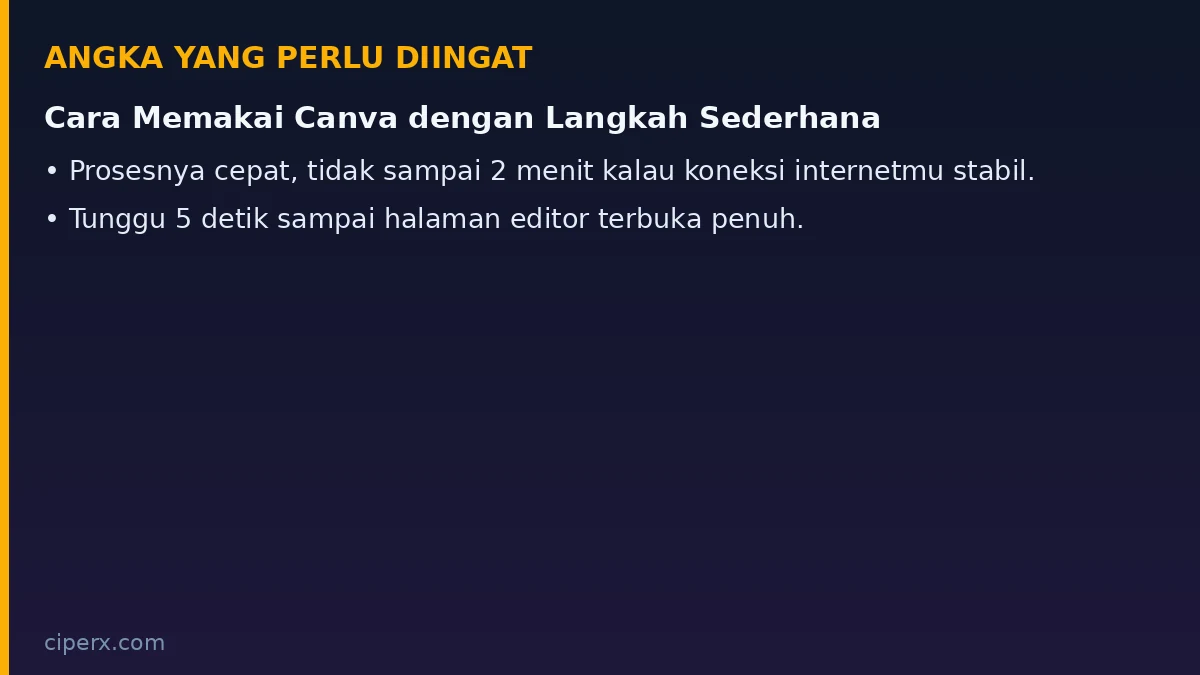
Buka canva.com dari browser HP atau laptop kamu, lalu tekan tombol Sign up di kanan atas. Kamu bisa daftar pakai email, akun Google, atau akun Facebook. Setelah itu cek kotak masuk email untuk verifikasi akun. Pastikan email yang kamu masukkan masih aktif karena Canva akan mengirim tautan verifikasi ke sana. Kalau sudah masuk, halaman utama Canva akan terbuka dan kamu siap mulai proyek pertama. Prosesnya cepat, tidak sampai 2 menit kalau koneksi internetmu stabil. Kalau kamu lebih suka kerja dari ponsel, aplikasi Canva juga tersedia di Play Store dan App Store dengan tampilan yang mirip.
Baca Juga:
- Cara Mudah Mendapatkan dan Memainkan Game Gratis di PS4 Original
- 7 Cara Mengatasi Request Time Out (RTO) saat bermain Game Online
- Daftar 10 Aplikasi Wajib dimiliki Youtuber Gaming
2. Pilih Template yang Sesuai
Di halaman utama, klik menu Templates lalu ketik kata kunci sesuai kebutuhan, misalnya poster, feed Instagram, atau presentasi. Canva punya banyak template gratis yang sudah rapi dan siap diedit. Kamu juga bisa pakai kolom pencarian untuk menyaring template berdasarkan warna dominan. Untuk konten medsos, pilih ukuran 1080 x 1080 piksel supaya hasilnya pas di layar ponsel. Klik salah satu template yang paling dekat dengan ide kamu. Tunggu 5 detik sampai halaman editor terbuka penuh. Jangan buru-buru memilih template paling rumit, karena yang sederhana biasanya lebih mudah diubah.
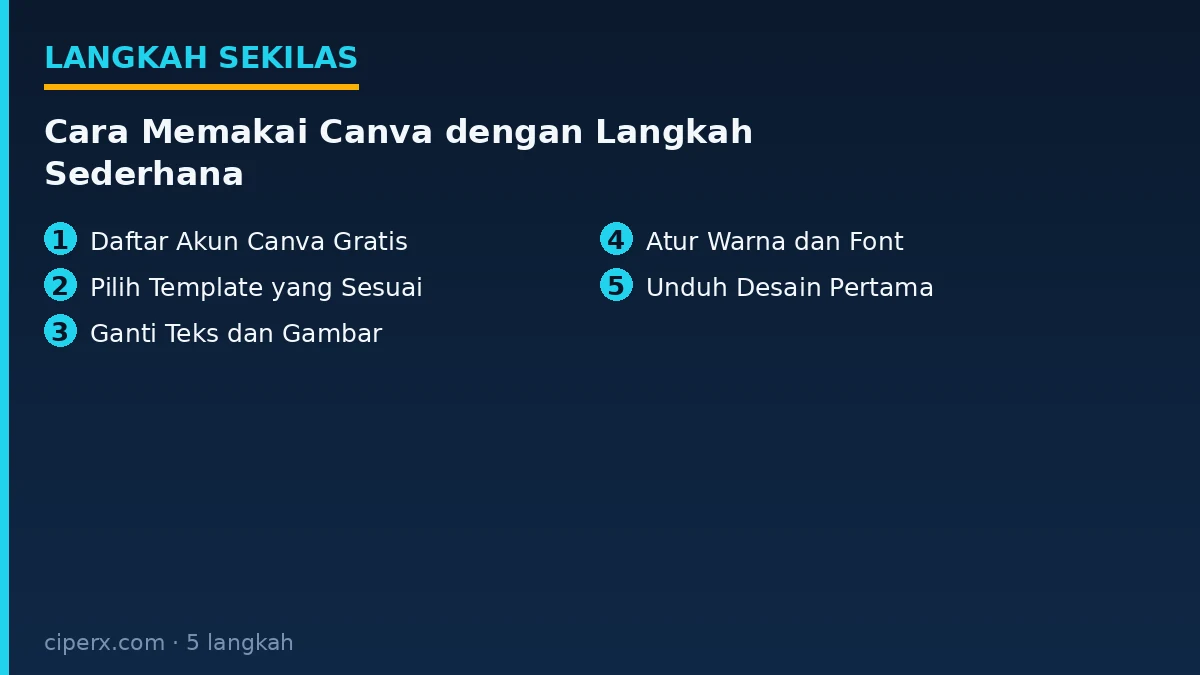
3. Ganti Teks dan Gambar
Setelah template terbuka, klik kotak teks yang ingin kamu ubah lalu langsung ketik kata baru. Untuk mengganti gambar, klik foto di kanvas lalu pilih menu Uploads kalau mau pakai foto dari galeri HP. Kamu juga bisa geser posisi objek dengan menekan dan menahan elemennya. Kalau salah klik, tekan Ctrl + Z di laptop atau ikon undo di HP untuk membatalkan. Jangan ragu mencoba, karena semua perubahan masih bisa dibatalkan. Kalau teks terlihat terlalu kecil, tarik ujung kotak teks sampai besar yang kamu mau.
4. Atur Warna dan Font
Biar desain terlihat lebih enak dilihat, klik elemen teks lalu cari menu warna di toolbar atas. Pilih warna yang senada dengan gambar atau logo kamu. Canva punya ratusan font gratis yang bisa kamu pakai tanpa biaya. Kalau bingung memadukan warna, pakai template yang sudah punya palet warna bawaan. Kalau butuh tambahan elemen seperti ikon atau bentuk, buka menu Elements dan ketik kata kunci yang kamu cari. Tarik elemen itu ke kanvas, lalu atur ukurannya sesuai selera. Hindari memakai terlalu banyak warna dalam satu desain, dua sampai tiga warna sudah cukup biar tidak ramai.
5. Unduh Desain Pertama
Kalau desain sudah merasa cukup, tekan tombol Share di kanan atas untuk melihat pratinjau. Setelah itu klik menu Download dan pilih format file. Untuk gambar biasa, format PNG atau JPG paling aman. Untuk keperluan kantor, pastikan font mudah dibaca dari jarak jauh. Untuk dokumen yang bisa dicetak, pilih PDF Print. Tunggu proses unduh selesai, biasanya file langsung masuk ke folder Unduhan di HP atau laptop kamu. Selesai, desain pertamamu sudah bisa dipakai. Kalau hasilnya belum maksimal, simpan dulu proyeknya lalu edit lagi lain waktu. Simpan file aslinya di folder khusus supaya mudah dicari lagi nanti.
Penutup
Kalau template sudah kamu pilih, teks sudah kamu ganti, dan file sudah kamu unduh, memakai Canva berhenti jadi tugas menakutkan dan tinggal jadi kebiasaan desain yang bisa kamu ulang kapan pun ide baru datang.