Sebuah laptop yang kita percayakan untuk membantu dalam kehidupan sehari – hari bisa saja mengalami masalah dan macet atau hang secara mendadak. Kalau hal ini terjadi pekerjaan kita akan menjadi tertunda dan bisa tidak selesai tepat waktu. Meskipun hal ini tidak sering terjadi, kita harus tetap bersiap – siap untuk segala kemungkinan agar nantinya kalau memang terjadi masalah ini bisa cepat tertangani.
Sebenarnya masalah ini tidak hanya menyerang pengguna windows saja, ada beberapa kasus pengguna macbook juga pernah mengalami hal ini. Tetapi dikarenakan pengguna dari OS windows masih lebih banyak dibandingkan pengguna macOS maka tidak salah kalau masalah ini terlihat lebih banyak menyerang pengguna windows.

Lalu bagaimana kalau sudah terlanjur kejadian dan sekarang laptop menjadi tidak respond (not responding) sama sekali. Tenang tidak perlu panik, di artikel kali ini kami akan memberikan beberapa cara yang bisa kamu gunakan untuk segera menyingkirkan masalah laptop hang yang sedang kamu hadapi saat ini.
Memperbaiki Laptop yang Nge Freezee secara tiba tiba
Uninstall Update Windows 10
Apakah laptopmu mulai bermasalah setelah melakukan update windows? Kalau jawabnya iya, maka kamu perlu melakukan rollback update. Masalah yang terjadi kemungkinan disebabkan dari proses update yang tidak sempurna atau driver yang menjadi tidak bekerja dengan baik setelah adanya update.
Cara untuk melakukan rollback update sangat mudah dan sudah disediakan oleh microsoft secara bawaan, jadi kamu tidak perlu mengubah pengaturan sistem. Ikuti langkah berikut:
- Buka Setting
- Update & Security pilih Windows Update
- Klik View Update History
- lalu klik Uninstall Updates, maka akan muncul tampilan seperti dibawah
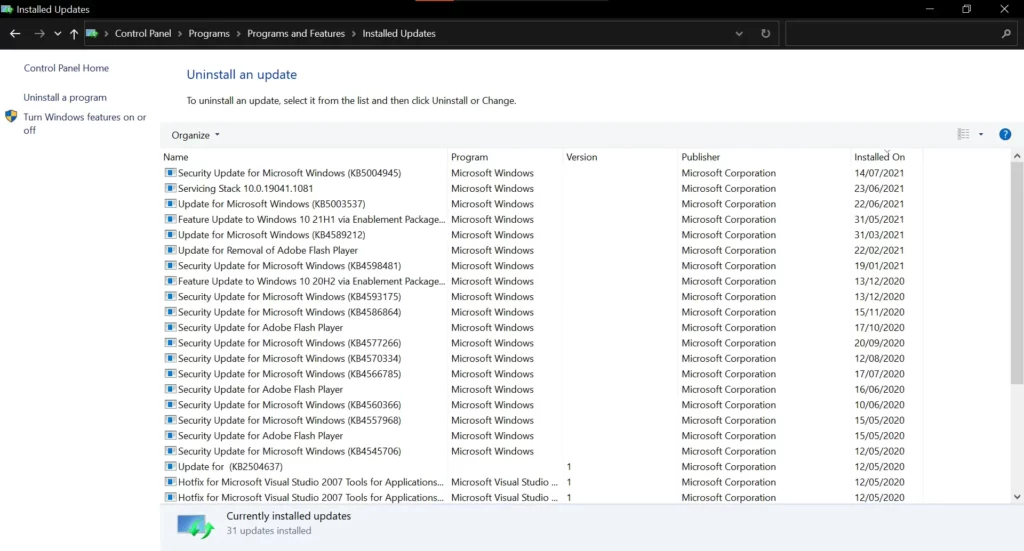
Pada jendela diatas berisi semua update yang sudah terinstall pada laptop, silahkan urutkan terlebih dahulu menurut tanggal. Setelah urut lakukan uninstall pada update baru – baru ini yang membuat laptop hang.
Restart Laptop
Masalah hang pada sebuah laptop terkadang hanya disebabkan oleh penggunaannya yang terlalu berlebihan. Sebuah laptop yang digunakan berhari – hari secara terus menerus akan mulai melambat dan bisa saja berhenti bekerja atau hang pada waktu yang tidak ditentukan sebelumnya. Hal ini terjadi karena sudah banyak aplikasi yang dibuka sebelumnya dan menumpuk pada sistem memori.
Untuk mengatasi hal ini cukuplah mudah, tinggal refresh atau kosongkan memori agar laptop kembali segar seperti semula. Caranya cukup lakukan restart pada laptop, maka sistem akan secara otomatis melakukan refresh. Sebelum melakukan restart, simpanlah terlebih dahulu semua file yang kamu kerjakan sebelumnya.
Pasang Charger
Laptop didesain sedemikian rupa agar bisa digunakan secara portabel dan menggunakan daya sehemat mungkin agar baterai tidak cepat habis atau boros. Untuk mencapai hal tersebut, pada saat laptop menggunakan daya baterai sebagai sumber daya utama kinerjanya akan berkurang dibandingkan pada saat dilakukan pengecasan atau menggunakan daya langsung dari charger.
Maka dari itu kalau sedang melakukan pekerjaan berat dan laptop mulai hang, mungkin sudah saatnya menghubungkan laptop ke outlet daya terdekat. Proses charger akan membuat laptop otomatis berganti setting ke mode performance dan kinerja akan meningkat secara drastis.
Scan Dengan Antivirus
Ada juga kemungkinan kenapa laptop bisa sampai hang disebabkan oleh virus. Banyak sekali virus yang menggunakan resource sistem windows secara berlebihan dalam melakukan aksinya. Virus – virus ini akan sangat memberatkan sistem dan akhirnya membuat laptop crash. Untuk mengatasi hal ini dibutuhkan antivirus yang bisa mendeteksi dan membasmi virus agar tidak menjangkit kembali.
Sebenarnya pada bawaan windows 10 sudah tersedia antivirus yang dirasa cukup untuk penggunaan sehari – hari. Tetapi antivirus bawaan ini baru akan bekerja secara maksimal jika sudah menggunakan update paling baru dan pengguna menggunakan windows original. Silahkan sesuaikan penggunaan antivirus dengan kebutuhan, jika merasa antivirus bawaan masih kurang powerful.
Turunkan Suhu Laptop
Suhu juga merupakan salah satu faktor yang bisa menyebabkan laptop tiba – tiba macet pada saat digunakan. Baik suhunya terlalu panas maupun terlalu dingin. Tetapi kebanyakan kasus hang terjadi pada saat suhunya terlalu panas. Kenaikan suhu pada saat laptop digunakan memang tidak bisa dihindari begitu saja, tetapi masih bisa diminimalisir dengan menggunakan beberapa cara.
Misalnya saja menggunakan kipas pendingin tambahan, atau bisa juga menggunakan laptop di tempat yang sudah bersuhu dingin. Menggunakan laptop di tempat yang datar dan berbahan keras juga sangat membantu sistem pendingin yang sudah dibangun oleh vendor agar bisa bekerja lebih maksimal.
Baca Juga:
- 5 Cara Paling Efektif Untuk Mendinginkan HP dengan Cepat
- Cara Mendapatkan Game Original Dengan Murah Bahkan Gratis
- Cara Agar Laptop Tetap Dingin Saat Digunakan
Gunakan SFC Scan Now
Setelah bebas dari virus biasanya windows akan mengalami masalah, dikarenakan ulah virus sebelumnya yang menghapus file penting dari windows atau dihapus oleh antivirus karena sudah terinfeksi oleh virus. File sistem yang tidak lengkap akan membuat kinerja windows tidak maksimal dan cenderung akan muncul error pada saat digunakan.
Untungnya microsoft sudah memikirkan hal ini dan menyediakan tools bawaan yang berguna untuk “menambal” file – file yang hilang ini. Tool ini bernama System File Checker ( SFC ) dan untuk mengaksesnya silahkan ikuti langkah berikut:
- Kami sarankan untuk melakukan backup sebelumnya untuk menghindari hal yang tidak diinginkan
- buka windows Command Prompt dengan mencarinya melalui start
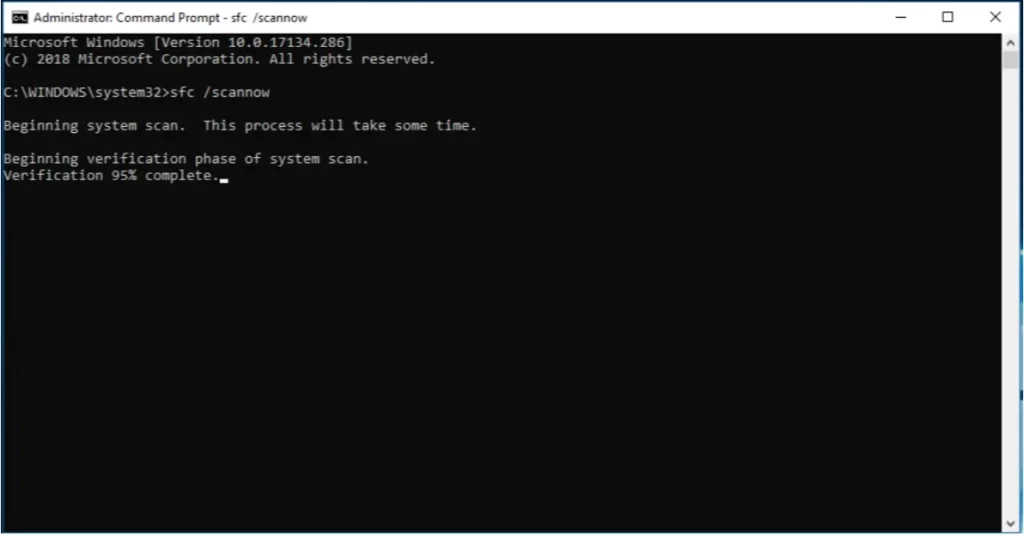
- akan muncul jendela hitam dan ketikkan “sfc /scannow”
- windows akan mulai melakukan pengecekan terhadap file sistem
Update / Rollback Driver
Driver sebagai software perantara dari software dan hardware juga menjadi penyebab berbagai masalah yang terjadi pada sistem operasi windows. Coba periksa kembali apakah driver yang dibutuhkan laptop sudah terinstall semuanya dan pastikan juga driver tersebut cocok agar tidak terjadi masalah dikemudian hari.
Jangan juga untuk buru – buru melakukan update driver pada saat sudah tersedia, karena belum tentu driver tersebut bisa bekerja dengan baik pada perangkatmu saat ini. Kecuali perangkatmu merupakan keluaran versi terbaru dan membutuhkan update agar bisa bekerja secara optimal.
Masuk Safe Mode
Kalau kamu sudah melakukan cara diatas atau belum bisa dilakukan dikarenakan laptop sudah hang duluan sebelum sempat mencobanya. Kamu bisa menggunakan safe mode yang disediakan oleh windows. Safe mode merupakan fitur recovery dari windows agar kamu bisa memperbaiki masalah yang tidak bisa diatasi dengan menggunakan cara biasa.
Melalui mode ini windows hanya akan menjalankan file dan program yang diperlukan saja dan mengabaikan program diluar itu, sehingga windows bisa diload dengan cepat dengan beberapa keterbatasan. Maka dari itu mode ini tidak bisa digunakan untuk pekerjaan sehari – hari dan hanya untuk maintenance saja.
- buka Setting
- pilih Update & Security lalu pilih Recovery
- pada menu Advanced Startup klik Restart Now
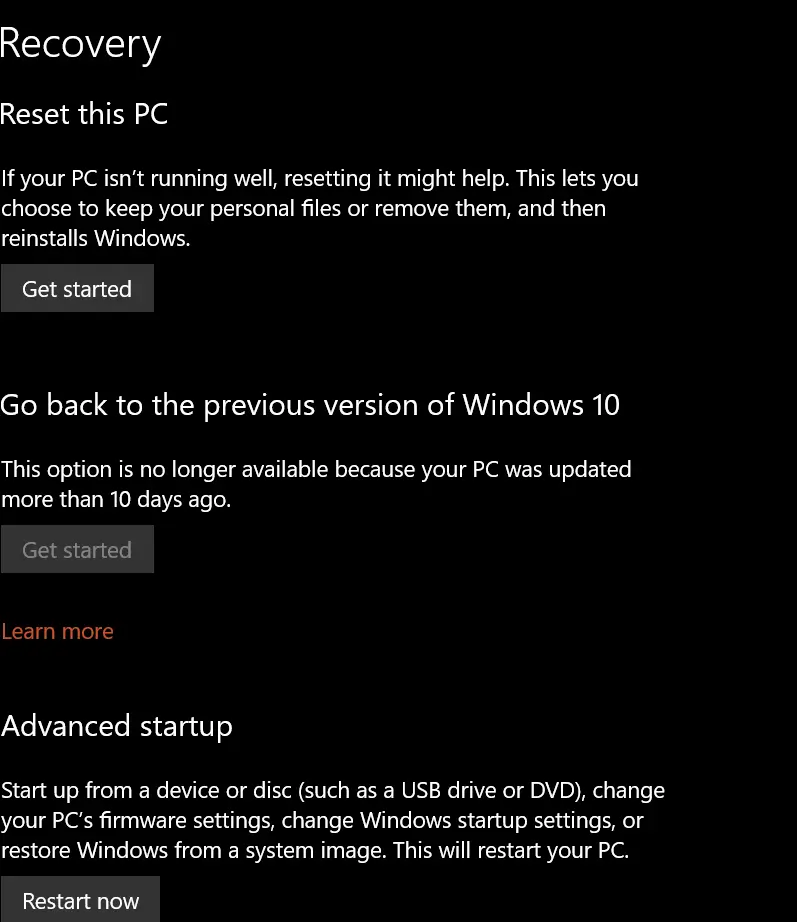
Setelah laptop restart maka akan muncul menu seperti dibawah
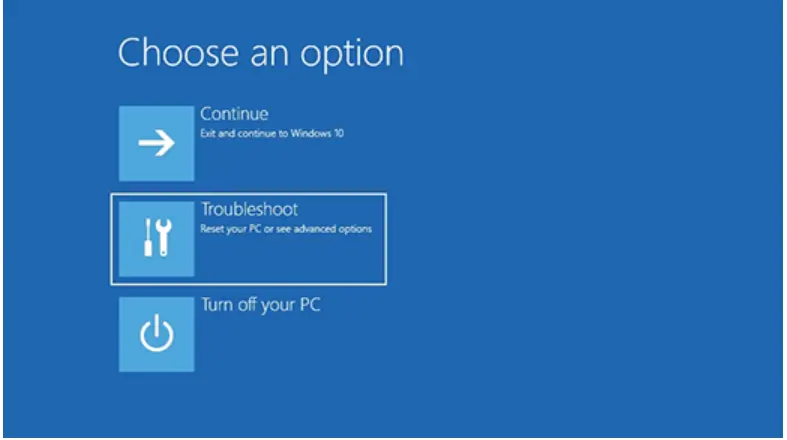
pilih Troubleshoot
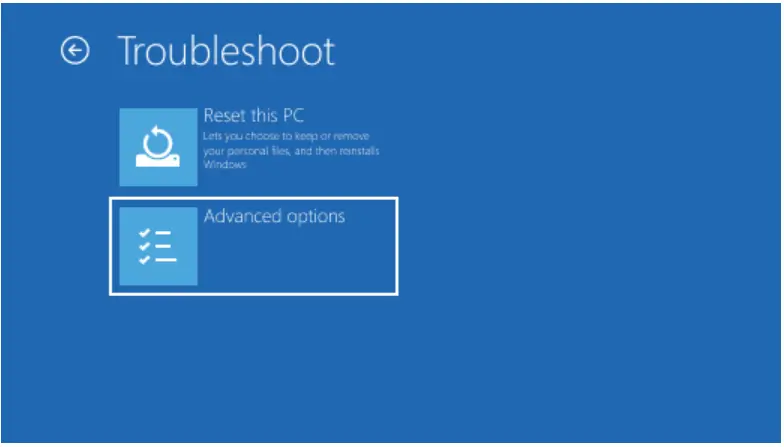
lalu Advanced options
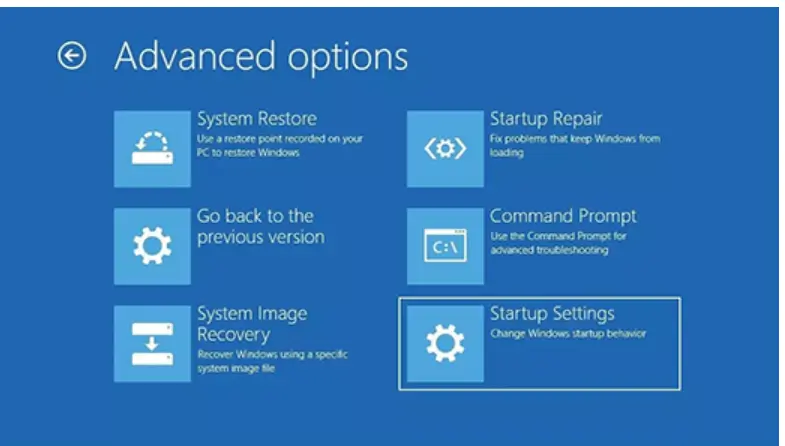
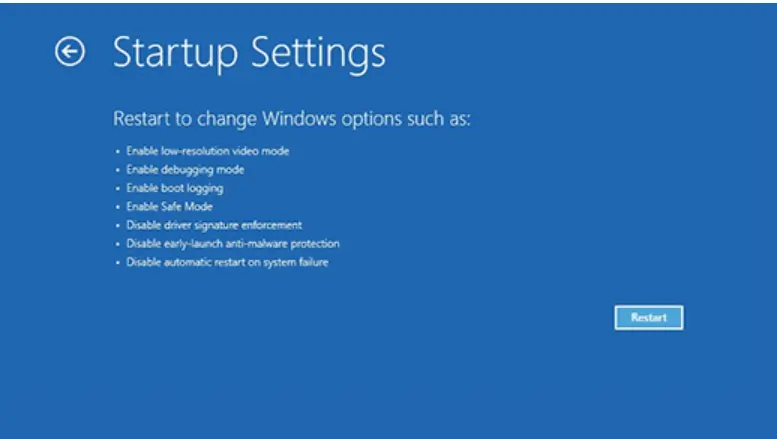
Klik Startup Settings, maka laptop akan restart kembali untuk mulai masuk ke safe mode
Penutup
Itulah beberapa cara yang bisa kamu coba untuk mengatasi masalah laptop hang dengan mudah. Pastikan melakukan backup terlebih dahulu jika ingin melakukan perubahan yang cukup besar pada sistem windows. Hal ini untuk menghindari hal – hal yang tidak diinginkan. Terimakasih sudah mengunjungi blog kami.