Server adalah sebuah komputer yang digunakan untuk melayani request dari pengguna secara terus-menerus. Maka dari itu, server diharuskan untuk selalu online setiap waktu agar pada saat dibutuhkan pengguna bisa langsung diproses pada saat itu juga. Karena biaya perawatan server secara fisik dirasa terlalu mahal, terdapat alternatifnya yaitu menyewa server virtual yang disebut VPS (Virtual Private Server).
VPS ini layaknya sebuah komputer yang tersambung jaringan internet dan menyala secara terus-menerus, bedanya kita tidak perlu lagi memikirkan biaya perawatan dan lain – lain karena sudah masuk ke dalam harga sewa. Untuk bisa digunakan sebagai tempat menaruh file web atau biasa disebut web hosting, harus terlebih dahulu diinstall OS dan di setting sedemikian rupa. Proses setting tersebut bisa kamu lakukan dengan mudah melalui panduan yang kami berikan berikut:
Tutorial Setting VPS (Virtual Private Server) Ubuntu Mulai dari Nol
Langkah Awal
Setelah kamu menerima alamat IP, username, dan password dari penyedia VPS, silahkan gunakan aplikasi bernama Putty untuk menghubungkan ke VPS yang baru saja kamu sewa. Sebelum mulai untuk melakukan setting sana sini, alangkah baiknya untuk melakukan update terlebih dahulu agar server kita selalu dalam versi terbaru.
apt-get update && apt-get upgrade1. Membuat User Baru
Biasanya, saat mulai menyewa VPS kita akan diberikan user dengan hak akses sebagai root. Untuk alasan keamanan kami rekomendasikan untuk membuat user baru di samping menggunakan user root tadi. Berikut cara untuk membuat user baru pada VPS ubuntu, di sini kami menggunakan nama userbaru sebagai contoh.
adduser userbaru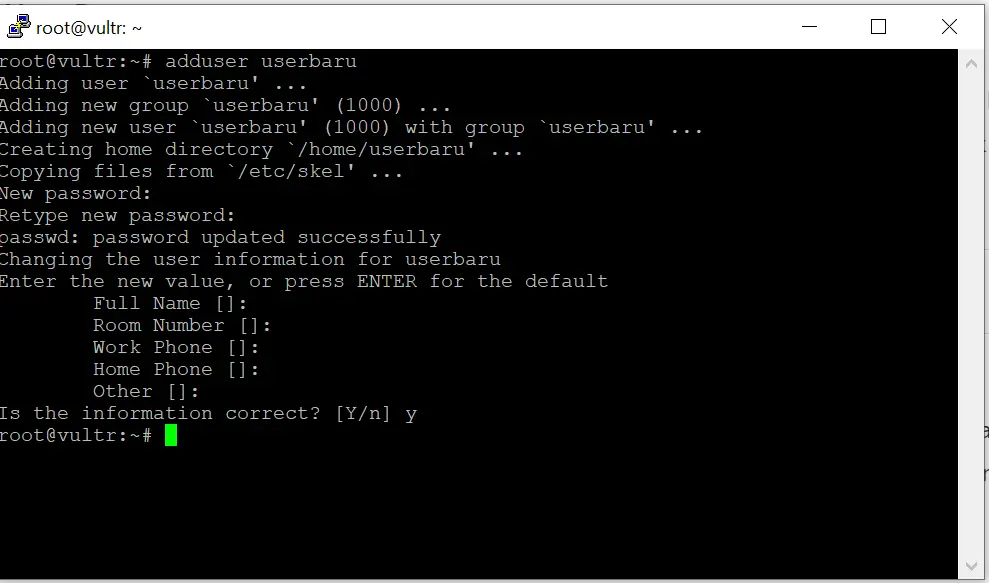
Setelah itu, kamu akan diminta untuk membuat password baru dan dimintai beberapa pertanyaan, kamu bisa langsung menekan enter untuk melewatinya. Akhirnya, kamu bisa membuat user baru dan bisa menggunakannya untuk kebutuhan sehari – hari.
2. Memberikan Akses ke User Baru
Setelah membuat user, jangan buru – buru untuk langsung berganti ke user baru tersebut. Sebelumnya, kita harus memberikan hak akses pada user yang baru saja kita buat agar bisa mengakses sudo command.
usermod -aG sudo userbaru3. Setting Firewall Bawaan
Agar VPS Ubuntu kita aman dari aksi yang tidak bertanggungjawab, alangkah baiknya kita melakukan setting firewall terlebih dahulu. Pertama, kita akan melihat aplikasi mana saja yang bisa dimaksukkan ke dalam firewall
ufw app listSetelah itu, masukkan OpenSSH ke dalam whitelist agar kita tetap bisa mengakses VPS melalui Putty
ufw allow OpenSSHUntuk mengaktifkan Firewall masukkan perintah berikut
ufw enableGunakan perintah berikut untuk mengecek apakah firewall sudah berjalan sesuai dengan semestinya
ufw statusStatus: active
To Action From
-- ------ ----
OpenSSH ALLOW Anywhere
OpenSSH (v6) ALLOW Anywhere (v6)
Baca Juga:
- Cara Mengatasi Laptop Windows Nge – Hang Secara Random
- 5 Cara Paling Efektif Untuk Mendinginkan HP dengan Cepat
- Cara Mendapatkan Game Original Dengan Murah Bahkan Gratis
Install Apache Web Server
Setelah melakukan pengaturan awal terhadap server, sekarang kita perlu untuk menginstall program web server agar server kita bisa digunakan. Pada artikel kali ini kami akan menggunakan Apache sebagai web servernya. Berikut langkah untuk menginstall dan melakukan konfigurasi apache pada ubuntu 20.04.
sudo apt install apache2Setelah proses install apache berhasil, kita perlu mengijinkan apache agar bisa melewati firewall yang sudah kita set sebelumnya
sudo ufw allow in "Apache"Kita cek terlebih dahulu pengaturan firewall apakah sudah sesuai
sudo ufw status

Status: active

To                         Action      From
--                         ------      ----
OpenSSH                    ALLOW       Anywhere
Apache                     ALLOW       Anywhere
OpenSSH (v6)               ALLOW       Anywhere (v6)
Apache (v6)                ALLOW       Anywhere (v6)
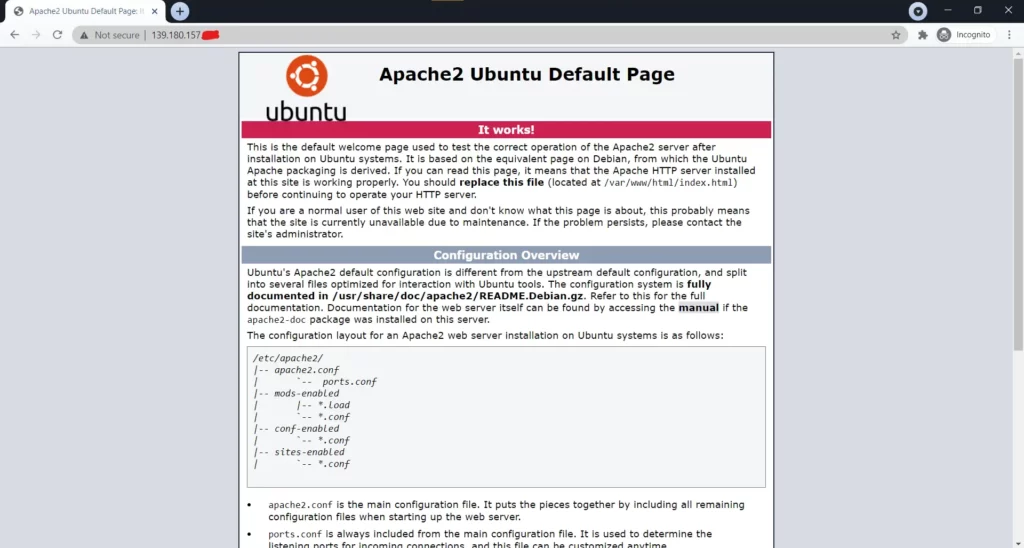
Setelah berhasil lakukan uji coba dengan mengetikkan http://alamat-ipmu:80, maka akan muncul halaman default dari apache seperti gambar berikut.