Jawaban singkat: Cara paling cepat menghemat baterai iPhone adalah menyalakan Optimized Battery Charging, menyetel Auto-Lock ke 30 detik, dan membatasi Background App Refresh lewat Settings. Wi-Fi, Bluetooth, dan notifikasi penting tidak perlu dimatikan.
Cara Menghemat Baterai iPhone Tanpa Matikan Fitur Penting
Baterai iPhone yang terkuras cepat hampir selalu soal setelan , bukan tanda baterainya langsung rusak. iOS menjalankan banyak proses di belakang layar, mulai dari refresh aplikasi sampai pelacakan lokasi, dan semuanya menagih daya sepanjang hari. Kamu tidak perlu mematikan Wi-Fi, Bluetooth, atau selalu menutup aplikasi dari app switcher untuk memperbaikinya. Begini cara menghemat baterai iPhone sambil tetap memakai fitur yang kamu butuhkan sehari-hari.

1. Periksa kesehatan baterai dulu
Buka Settings → Battery → Battery Health & Charging. Di halaman itu ada angka Maximum Capacity dalam persen, plus keterangan apakah baterainya sudah pernah diganti. Kalau angkanya sudah di bawah 80%, penghematan sebesar apa pun cuma menambal sedikit, karena selnya memang sudah aus dan sebaiknya diganti di service resmi.
Baca Juga:
- 6 Cara Ampuh Untuk Menghemat Baterai HP
- Penyebab dan Solusi HP Android Sering Restart Sendiri
- 5 Cara Mempercepat Download di Playstore Work 100%
Kalau kondisinya masih di atas angka itu, lanjut ke langkah berikutnya. Artinya masalah kamu ada di setelan, bukan di hardware.
2. Nyalakan Optimized Battery Charging
Masih di Settings → Battery, buka bagian Charging dan aktifkan Optimized Battery Charging. Fitur ini menahan pengisian di kisaran 80% saat HP kamu dicas semalaman, lalu menyelesaikannya menjelang pagi. Baterai lithium paling cepat aus kalau dibiarkan penuh terus, dan setelan ini memperlambat proses itu tanpa mengurangi daya yang kamu pakai.
Di iPhone keluaran baru ada opsi tambahan berupa batas pengisian 80%. Pilih itu kalau kamu sering bekerja dekat colokan listrik.
3. Setel Auto-Lock ke 30 detik
Layar adalah komponen yang paling banyak menelan daya. Buka Settings → Display & Brightness → Auto-Lock, lalu pilih 30 detik. Kamu juga bisa menurunkan kecerahan beberapa tingkat dan membiarkan True Tone menyala, karena layar yang terlalu terang di ruangan gelap cuma membuang daya.
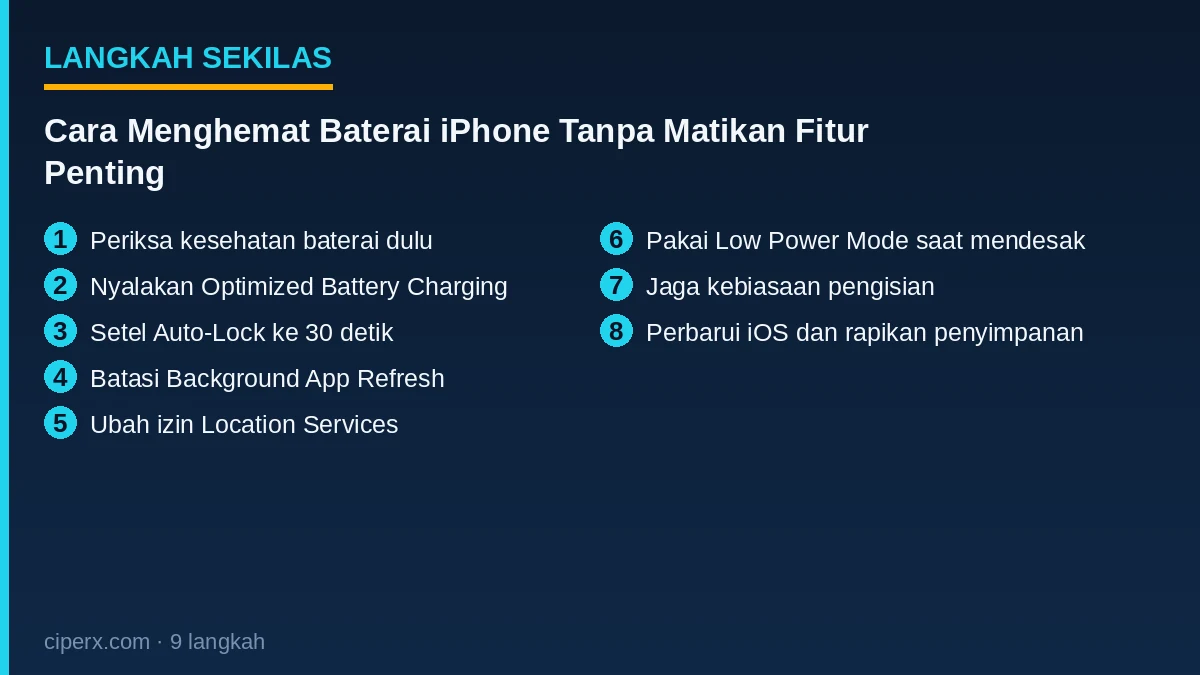
Kalau kamu sering membaca dokumen panjang, pakai saja Auto-Lock 1 menit. Selisih 30 detik itu tidak sebesar kesan orang.
4. Batasi Background App Refresh
Buka Settings → General → Background App Refresh. Pilih Wi-Fi Only, atau matikan untuk aplikasi yang jarang kamu buka seperti game dan aplikasi belanja. Aplikasi pesan dan email sebaiknya tetap dibiarkan menyala supaya notifikasi penting tidak tertunda.
5. Ubah izin Location Services
Masuk ke Settings → Privacy & Security → Location Services. Ganti izin aplikasi yang masih “Always” jadi “While Using the App”. Aplikasi peta dan cuaca biasanya cukup dengan itu, dan GPS yang tidak menyala terus bisa menghemat daya cukup banyak dalam sehari.
6. Pakai Low Power Mode saat mendesak
Low Power Mode ada di Settings → Battery, atau bisa dinyalakan lewat Control Center. Mode ini menurunkan refresh layar, menghentikan unduhan di latar, dan membatasi Background App Refresh sampai pengisian berikutnya. Cocok dipakai saat baterai tinggal 20% dan kamu masih jauh dari rumah.
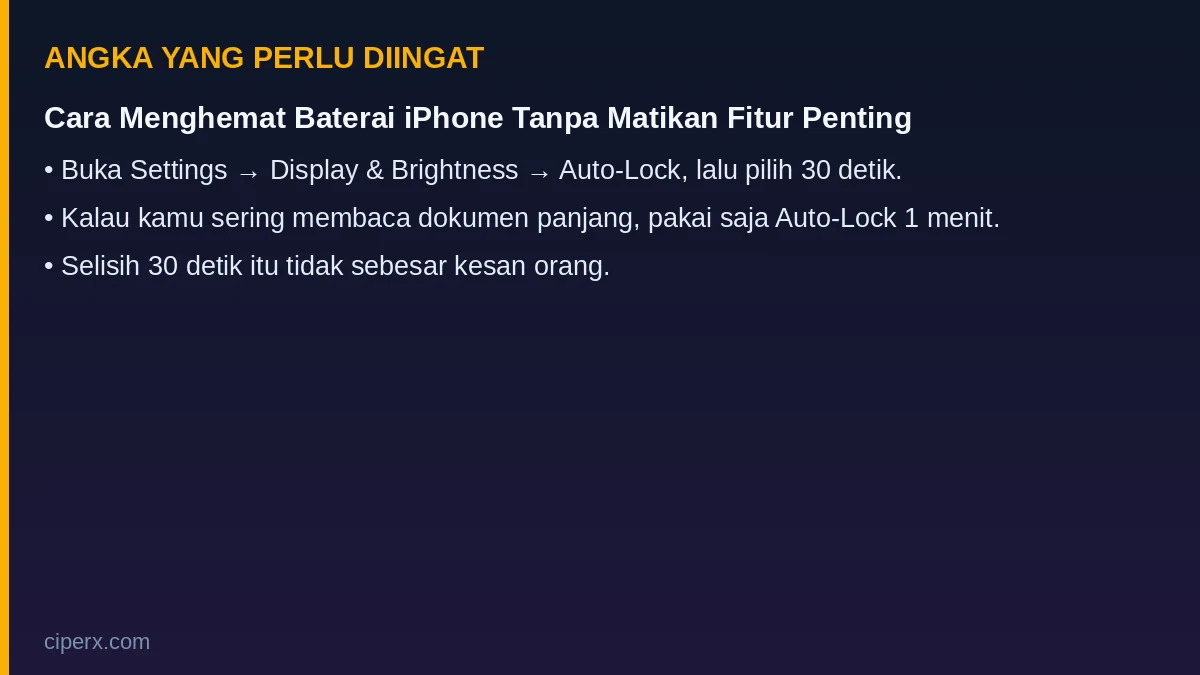
7. Jaga kebiasaan pengisian
Jangan biarkan baterai sering turun sampai 0%. Isi daya saat angkanya sekitar 20%, lalu cabut setelah cukup. Kalau kamu bekerja di meja dan kabel charger menancar sepanjang hari, sel bekerja lebih keras, jadi sesekali biarkan HP turun ke 40-50% dulu sebelum dicas lagi.
8. Perbarui iOS dan rapikan penyimpanan
Buka Settings → General → Software Update. Apple sering menambal bug yang membuat proses tertentu jalan terus di latar belakang. Cek sekali sebulan, dan sisakan ruang penyimpanan sekitar 2 GB supaya sistem tidak bekerja ekstra saat menyimpan cache.
9. Pangkas notifikasi dan widget layar kunci
Buka Settings → Notifications, lalu matikan untuk aplikasi yang cuma bikin layar menyala tanpa kamu baca. Setiap notifikasi yang masuk membangunkan layar sebentar, dan kalau datangnya 30 kali sehari, dampaknya terasa di persentase baterai sore hari.
Widget cuaca dan berita di layar kunci juga rutin menarik data . Cukup sisakan 2 atau 3 widget yang benar-benar kamu lihat tiap hari.
Penutup
Kalau angka Maximum Capacity dan pemakaian harian sudah kamu catat, penghematan baterai iPhone berubah jadi urusan setelan kecil yang bisa diulang kapan saja, bukan alasan buru-buru ganti HP.