Jawaban singkat: Cara paling cepat mengatasi laptop ngelag tanpa install ulang adalah menutup aplikasi latar lewat Task Manager, memangkas program startup, dan menyisakan ruang kosong minimal 15 persen di drive C. Kalau masih berat, cek kesehatan disk dan RAM.
Cara Mengatasi Laptop Ngelag Tanpa Install Ulang
Laptop ngelag adalah kondisi saat perintahmu butuh waktu jauh lebih lama dari biasanya untuk dijalankan: kursor tersendat, aplikasi butuh belasan detik untuk terbuka, atau kipas tiba-tiba berisik sendiri. Penyebabnya jarang sistem Windows yang rusak total. Paling sering karena RAM penuh, drive C sesak, atau terlalu banyak program yang jalan diam-diam di latar belakang.

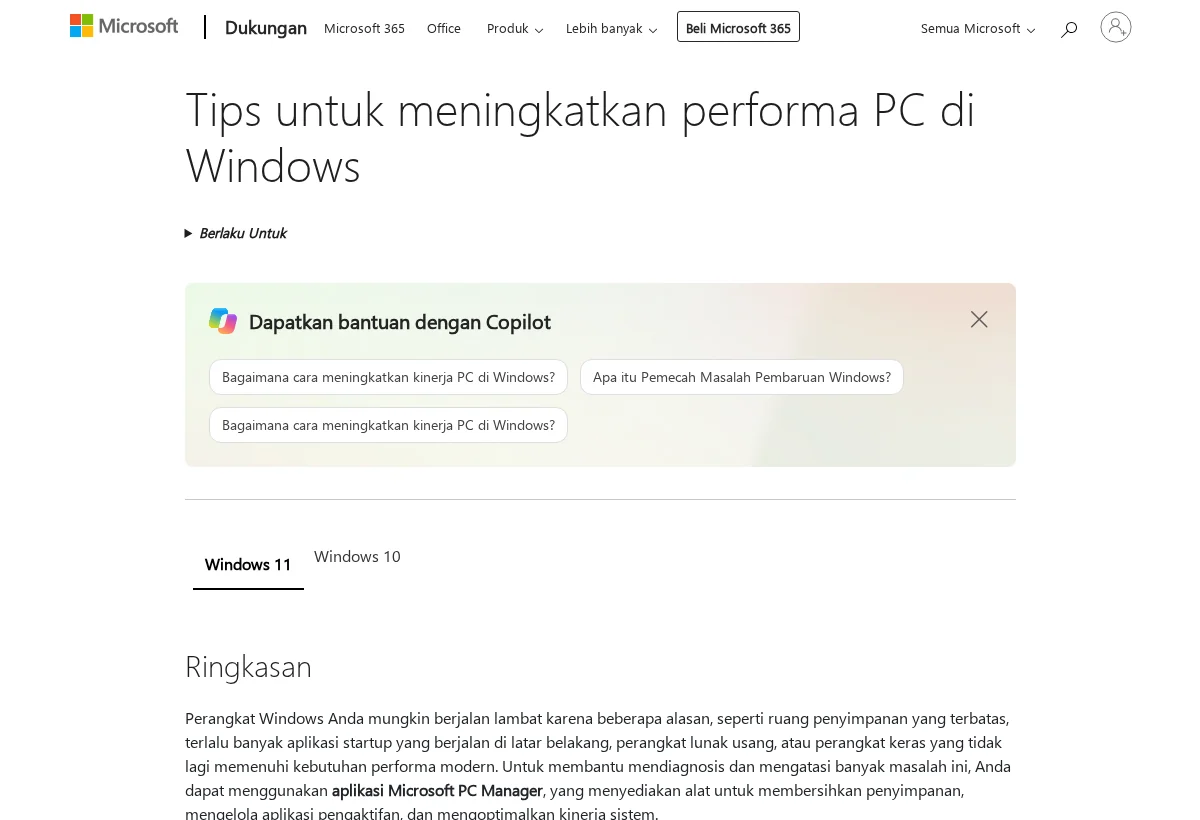
Kabar baiknya, sebagian besar kasus bisa dibereskan tanpa install ulang. Halaman resmi Microsoft soal tips meningkatkan performa PC di Windows juga menyarankan urutan yang sama: lihat dulu apa yang berjalan, kurangi yang tidak perlu, baru tambah ruang. Siapkan sekitar 20 menit, lalu ikuti langkah yang bisa kamu kerjakan sendiri di bawah ini.
Baca Juga:
- 7 Cara Mudah Melihat Spesifikasi Laptop dan Komputer Windows 10
- 5 Alasan Untuk segera Pindah Ke SSD
- Cara Mengatasi Keyboard Laptop Tidak Berfungsi di Windows 10
1. Cek dulu apa yang makan RAM dan disk
Tekan Ctrl+Shift+Esc untuk membuka Task Manager, lalu klik tab Processes. Klik judul kolom Memory supaya daftarnya urut dari yang paling rakus. Kalau ada satu aplikasi yang memakan lebih dari 50 persen RAM terus-menerus, itu tersangka utamanya.
Lihat juga tab Performance. Di situ kamu bisa melihat berapa persen RAM terpakai dan apakah disk aktif menyentuh 100 persen saat laptop diam. Disk yang mentok 100 persen padahal kamu tidak membuka aplikasi berat biasanya tanda drive mulai lambat.
2. Tutup aplikasi latar yang tidak kamu pakai
Browser dengan 30 tab terbuka, WhatsApp Desktop, OneDrive yang sedang sinkron, sampai aplikasi update game bisa menumpuk jadi beban. Di Task Manager, klik kanan aplikasi yang tidak kamu butuhkan lalu pilih End task.
Hati-hati, jangan menutup proses yang diawali nama sistem seperti Windows Explorer atau proses bertanda Windows. Kalau ragu, biarkan saja. Menutup satu-dua aplikasi latar biasanya sudah cukup mengembalikan respons laptop ke kondisi normal.
3. Pangkas program yang jalan otomatis saat startup
Masih di Task Manager, buka tab Startup apps. Di sana ada daftar program yang ikut menyala setiap kali Windows dinyalakan. Klik kanan yang tidak perlu, misalnya launcher game atau aplikasi update, lalu pilih Disable.
Setelah itu restart laptop dan tunggu 30 detik sebelum membuka aplikasi apa pun. Rasakan bedanya. Kalau waktu booting terasa lebih cepat, berarti kamu sudah menemukan satu sumber masalahnya.
4. Sisakan ruang kosong minimal 15 persen di drive C
Windows butuh ruang bebas untuk file sementara, cache, dan virtual memory. Kalau drive C kamu tinggal beberapa ratus MB, sistem akan tersendat walau RAM-nya besar. Sisakan setidaknya 15 persen dari kapasitas total, atau sekitar 15 GB untuk SSD berkapasitas 100 GB.
Caranya, buka Settings → System → Storage → Temporary files, centang file yang aman dihapus, lalu klik Remove files. Untuk pembersihan lebih dalam, ketik Disk Cleanup di kotak pencarian Windows dan jalankan Clean up system files.
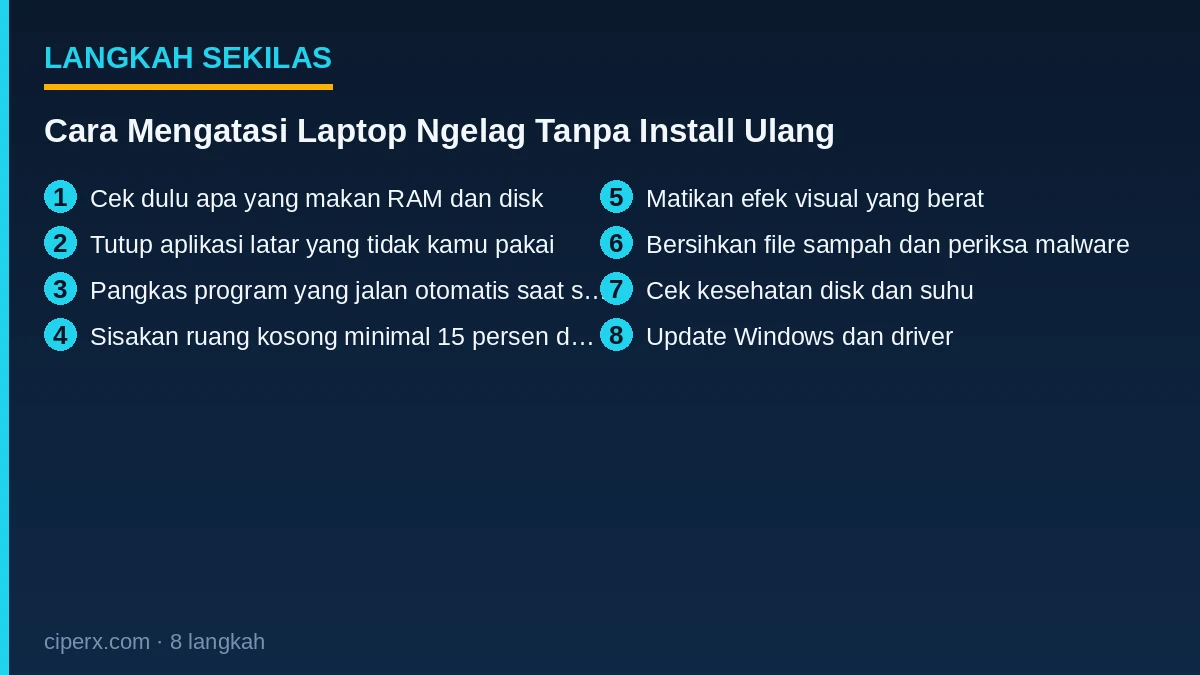
5. Matikan efek visual yang berat
Animasi jendela, transparansi, dan bayangan memang enak dilihat, tapi semuanya memakan RAM dan GPU. Buka Settings → System → About, lalu klik Advanced system settings. Di tab Advanced, klik Performance Settings dan pilih Adjust for best performance.
Kalau tampilan terlalu polos, pilih Custom dan aktifkan lagi satu-dua opsi yang kamu suka. Perubahan ini langsung terasa di laptop lama yang RAM-nya 4 GB.
6. Bersihkan file sampah dan periksa malware
Program yang menyusup diam-diam bisa membuat prosesor bekerja terus walau kamu tidak melakukan apa pun. Buka Windows Security → Virus & threat protection → Scan options, pilih Full scan, lalu jalankan. Prosesnya bisa makan 30 menit sampai satu jam, jadi biarkan laptop tetap menyala dan tercolok.
Sambil menunggu, cek daftar aplikasi di Settings → Apps → Installed apps. Hapus program yang kamu tidak pernah ingat memasangnya.
7. Cek kesehatan disk dan suhu
Kalau semua langkah di atas sudah kamu lakukan tapi laptop masih ngelag, masalahnya mungkin di perangkat . Buka Command Prompt sebagai administrator, ketik chkdsk C: /f, lalu tekan Enter. Perintah ini akan meminta restart dan memeriksa bad sector pada drive.
Perhatikan juga suhu. Laptop yang kipasnya berdebu akan menurunkan kecepatan prosesornya sendiri saat panas, dan efeknya terasa seperti lag. Bersihkan ventilasi, jangan taruh laptop di kasur atau bantal, dan beri jeda 5 menit setelah pemakaian panjang.
8. Update Windows dan driver
Buka Settings → Windows Update, klik Check for updates, lalu pasang semua pembaruan yang tersedia. Untuk driver grafis, ambil dari situs resmi pembuat laptop atau pembuat chip grafisnya, bukan dari situs unduhan acak.
Sesudah update, restart sekali lagi. Beberapa kasus lag di Windows hilang sendiri setelah pembaruan driver kartu grafis dan chipset terpasang, jadi jangan buru-buru menyalahkan perangkatmu.
Penutup
Kalau delapan langkah itu sudah kamu coba dan laptop masih tersendat, baru pertimbangkan tambah RAM atau pindah ke SSD, karena install ulang Windows jarang menyembuhkan mesin yang memang kekurangan tenaga.