
Jawaban singkat: Koneksi terbatas di WiFi biasanya muncul karena alamat IP gagal didapat dari router, DNS bermasalah, atau sinyal terlalu lemah. Cara paling cepat: cabut adaptor router selama 30 detik, lupakan jaringan di HP, lalu sambungkan ulang.
Cara Mengatasi WiFi Koneksi Terbatas
Koneksi terbatas adalah pesan yang muncul saat perangkat berhasil masuk ke jaringan WiFi, tapi tidak mendapat akses internet. Biasanya ikonnya tanda seru kecil di samping nama jaringan. Router dan HP-mu sudah saling kenal, cuma jalur datanya yang tersendat.

Penyebabnya beragam. Bisa karena alamat IP gagal didapat dari DHCP router, DNS yang dipakai tidak merespons, sinyal terlalu lemah, sampai driver WiFi di laptop yang sudah usang. Kabar baiknya, hampir semua kasus ini bisa kamu selesaikan sendiri di rumah tanpa alat khusus.
Baca Juga:
- 6 Cara Mencari Tahu Pengguna dan Memblokir Pencuri Wifi Indihome
- Langsung Estetik Begini Cara Mempercantik Tampilan Laptop
- 10 Tips Aman Belanja Online
1. Restart router dan cabut adaptornya selama 30 detik
Langkah paling sering berhasil: matikan router. Cabut adaptor daya dari stopkontak, tunggu 30 detik, lalu pasang kembali. Kalau kamu memakai laptop, sambungkan ulang setelah lampu indikator menyala normal.
Kenapa harus 30 detik? Kapasitor di dalam router butuh waktu untuk benar-benar kosong, sehingga memori sementaranya ikut terhapus. Dimatikan 2 detik saja tidak cukup, cache lama masih tersisa dan masalah yang sama bisa muncul lagi.
2. Lupakan jaringan WiFi, lalu sambungkan ulang
Di Android, buka Setelan → Jaringan & internet → Wi-Fi, ketuk nama jaringan yang kamu pakai, lalu pilih Lupakan. Di iPhone, buka Setelan → Wi-Fi, ketuk ikon info di samping nama jaringan, pilih Lupakan Jaringan Ini. Di Windows, buka Settings → Network & Internet → Wi-Fi → Manage known networks, pilih jaringanmu, klik Forget.
Setelah itu sambungkan lagi dan masukkan kata sandi. Proses ini memaksa perangkat meminta alamat IP baru ke router, jadi konflik IP yang menumpuk bisa hilang.
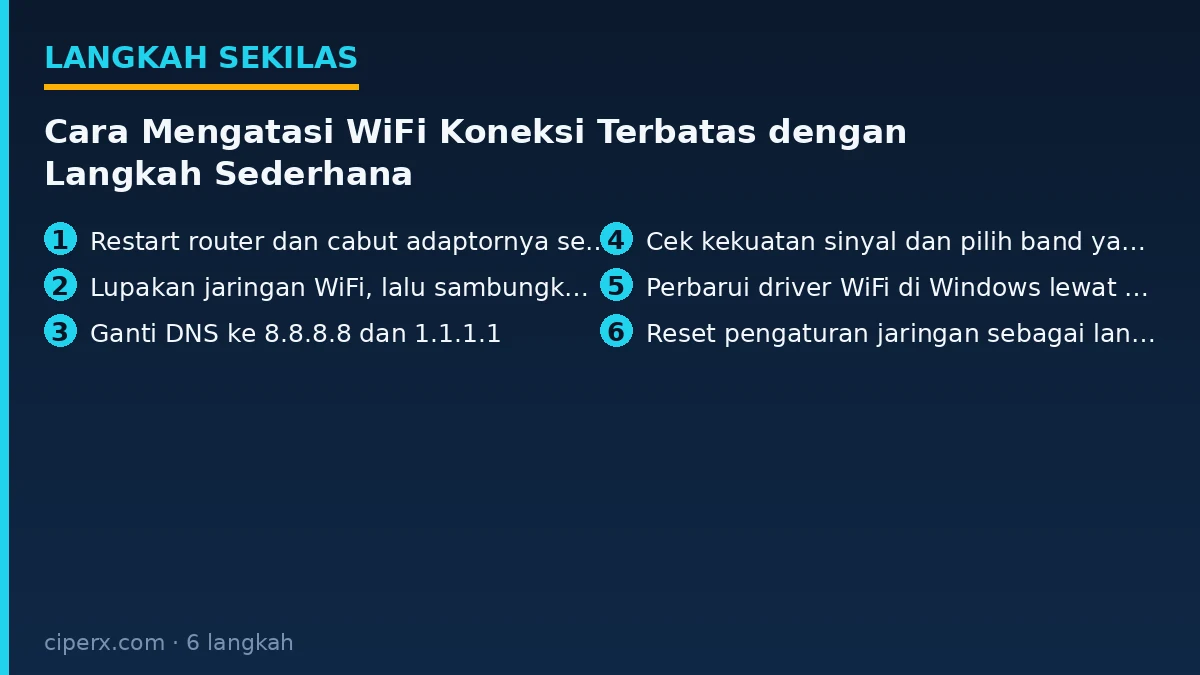
3. Ganti DNS ke 8.8.8.8 dan 1.1.1.1
Kalau WiFi sudah tersambung tapi halaman web tetap tidak terbuka, coba kamu ganti DNS-nya. Di Windows, buka Settings → Network & Internet → Wi-Fi → Hardware properties, cari DNS server assignment, klik Edit, ubah ke Manual, isi 8.8.8.8 sebagai primer dan 8.8.4.4 sebagai sekunder. Itu DNS publik milik Google.
Di Android, buka Setelan → Jaringan & internet → DNS Pribadi, pilih nama penyedia host, isi dns.google. Cloudflare juga punya 1.1.1.1 dan 1.0.0.1 yang sering terasa lebih cepat. Setelah diganti, matikan WiFi sebentar lalu nyalakan lagi.
4. Cek kekuatan sinyal dan pilih band yang tepat
Pesan koneksi terbatas kadang cuma efek sinyal lemah. Router 2.4 GHz jangkauannya jauh tapi ramai, sedangkan 5 GHz lebih cepat tapi mudah terhalang dinding. Kalau kamu berdiri 2 meter dari router dan masalahnya tetap muncul, coba pindah ke jaringan 5 GHz yang namanya biasanya berakhiran 5G.
Jauhkan juga router dari microwave, kabel listrik tebal, dan akuarium. Benda-benda itu bisa mengganggu frekuensi 2.4 GHz.
5. Perbarui driver WiFi di Windows lewat Device Manager
Klik kanan tombol Start, pilih Device Manager, buka Network adapters, klik kanan adaptor WiFi , lalu pilih Update driver. Pilih Search automatically for drivers dan tunggu prosesnya selesai. Kalau Windows bilang driver sudah terbaru, buka situs resmi pembuat laptop dan unduh driver untuk model yang kamu pakai.
Driver usang sering bikin laptop menampilkan koneksi terbatas, padahal HP di sebelahnya baik-baik saja.
6. Reset pengaturan jaringan sebagai langkah terakhir
Di Windows, buka Settings → Network & Internet → Advanced network settings → Network reset, klik Reset now. Komputer akan restart sendiri. Di Android, buka Setelan → Sistem → Opsi reset → Reset setelan Wi-Fi, Bluetooth, dan seluler.
Reset ini menghapus semua kata sandi WiFi yang pernah kamu simpan, jadi siapkan dulu kata sandinya. Setelah restart, sambungkan ulang seperti perangkat baru.
Penutup
Kalau router sudah di-restart, jaringan sudah disambungkan ulang, dan DNS sudah diganti, pesan koneksi terbatas biasanya hilang dalam hitungan menit dan kamu bisa kembali bekerja tanpa memanggil teknisi.
Sumber
- https://support.microsoft.com/en-us/windows/experience/connectivity-networking/fix-wi-fi-connection-issues-in-windows
- https://support.google.com/android/answer/2651367?hl=id


