Jawaban singkat: Cara paling cepat memakai Gemini AI adalah buka gemini.google.com di browser, atau pasang aplikasi Gemini dari Google Play Store lalu masuk dengan akun Google. Setelah kolom chat terbuka, tulis perintah yang spesifik dan cek ulang jawabannya sebelum dipakai.
Gemini adalah chatbot AI dari Google yang bisa dipakai gratis lewat browser maupun aplikasi di HP. Tampilannya sederhana, cuma satu kolom kosong dengan tombol kirim di sebelahnya. Justru di situ banyak orang bingung harus mulai dari mana. Padahal cara pakai Gemini AI mirip ngobrol biasa. Kamu tulis pertanyaan, tunggu beberapa detik, lalu jawabannya muncul.

Yang membuat hasilnya beda-beda bukan aplikasinya, tapi cara kamu menulis perintah. Perintah yang kabur bikin jawaban ikut kabur. Jadi urutannya perlu rapi: pilih akses, masuk akun, tulis perintah, lalu cek hasilnya sebelum dipakai.
Baca Juga:
- Cara Mudah Mendapatkan dan Memainkan Game Gratis di PS4 Original
- 7 Cara Mengatasi Request Time Out (RTO) saat bermain Game Online
- Daftar 10 Aplikasi Wajib dimiliki Youtuber Gaming
Cara Pakai Gemini AI dari Nol sampai Lancar
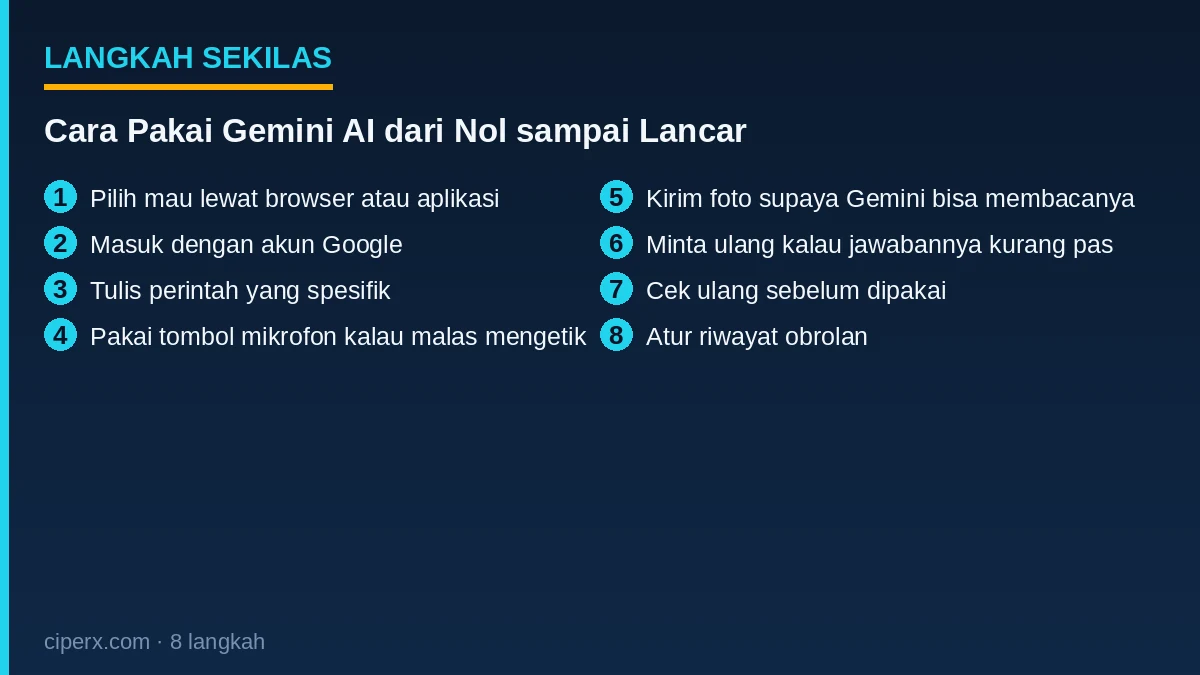
1. Pilih mau lewat browser atau aplikasi
Buka Chrome lalu ketik gemini.google.com di address bar. Kamu sudah bisa mulai tanpa memasang apa pun, dan ini cara tercepat kalau sedang memakai laptop. Kalau lebih sering pegang HP, pasang aplikasi Gemini dari Google Play Store atau App Store. Dua cara ini memakai akun Google yang sama, jadi riwayat obrolanmu tetap nyambung saat berpindah perangkat.
2. Masuk dengan akun Google
Setelah aplikasi atau halaman web terbuka, pilih akun Google yang biasa kamu pakai. Kalau di HP ada beberapa akun, ketuk foto profil di pojok kanan atas untuk berpindah. Tunggu 5 sampai 10 detik sampai kolom chat siap dipakai. Tidak ada biaya untuk pemakaian dasar, kamu hanya perlu akun Google yang aktif.
3. Tulis perintah yang spesifik
Ini bagian paling menentukan. Jangan cuma mengetik “jelaskan cara jualan online”. Tulis 2 sampai 3 kalimat yang menyebut topik, gaya bahasa, dan panjang jawaban yang kamu mau. Contohnya: “Buat 5 ide caption Instagram untuk jualan kopi susu, gaya santai, maksimal 15 kata per caption.” Semakin jelas perintahmu, semakin sedikit kamu perlu mengulang.
4. Pakai tombol mikrofon kalau malas mengetik
Ketuk ikon mikrofon di ujung kanan kolom chat, lalu bicara seperti biasa. Sekitar 10 detik bicara sudah cukup untuk satu pertanyaan. Suaramu langsung berubah jadi teks, dan kamu masih bisa mengeditnya sebelum menekan tombol kirim. Cara ini berguna saat tangan sedang sibuk, misalnya sambil memasak.
5. Kirim foto supaya Gemini bisa membacanya
Ketuk ikon kamera di dekat kolom chat, lalu pilih foto dari galeri atau ambil gambar baru . Fitur ini berguna untuk membaca struk belanja, label kemasan, atau catatan tulisan tangan. Pastikan tulisan di foto terlihat terang dan tidak miring, karena hasil bacaan ikut bergantung pada kualitas gambarnya. Setelah terkirim, kamu bisa langsung bertanya soal isi foto itu.
6. Minta ulang kalau jawabannya kurang pas
Jawaban pertama bukan hasil akhir. Ketik “ringkas jadi 3 poin” atau “jelaskan seperti ke anak SMP”, dan Gemini akan menyesuaikan gayanya. Selama kamu masih di percakapan yang sama, dia mengingat konteks sebelumnya. Untuk topik baru, mulai chat baru supaya jawaban tidak tercampur dengan bahasan lama.
7. Cek ulang sebelum dipakai
Gemini bisa keliru menyebut angka, nama, atau tanggal. Periksa 3 hal itu dulu, terutama kalau jawabannya mau kamu pakai untuk kerjaan atau tugas sekolah. Untuk topik kesehatan, keuangan, atau aturan resmi, cocokkan dulu dengan sumber lain. Anggap jawabannya sebagai draf, bukan keputusan akhir.

8. Atur riwayat obrolan
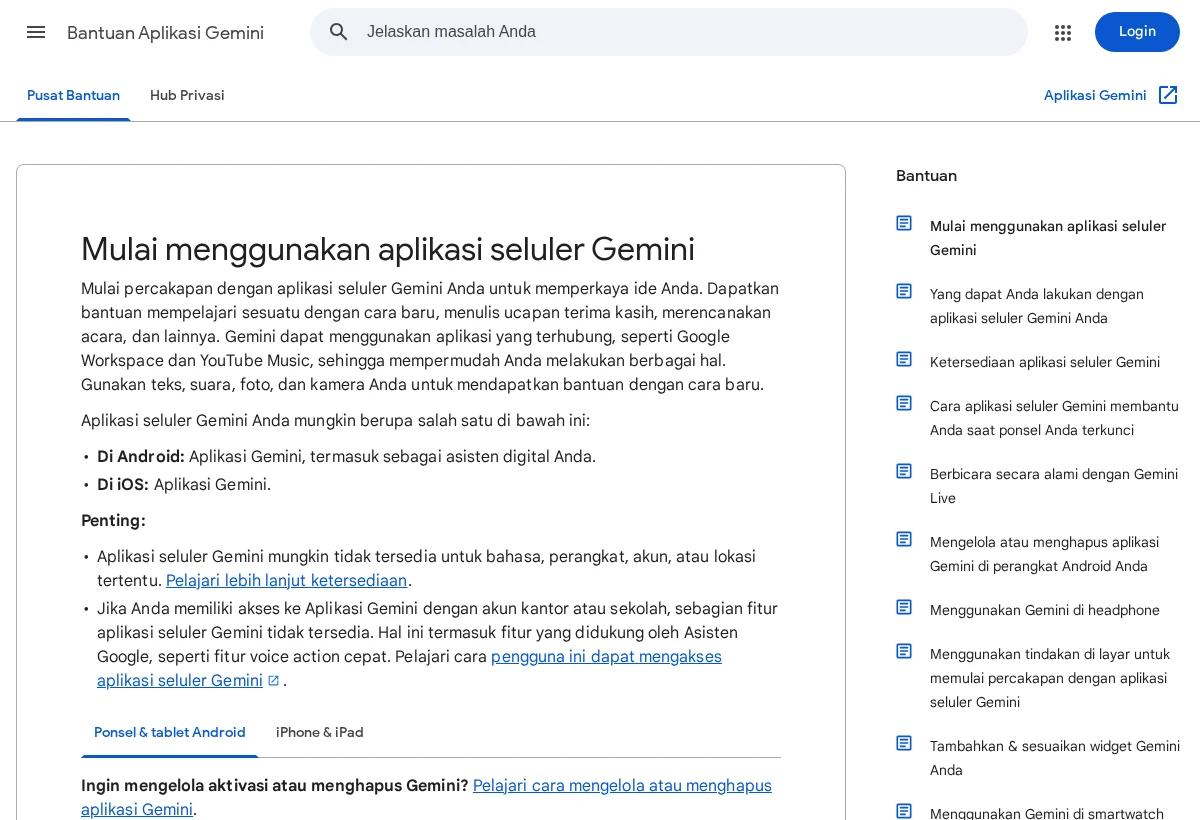
Buka halaman Aktivitas Aplikasi Gemini di pengaturan akun Google kamu. Di sana kamu bisa menghapus riwayat percakapan satu per satu, atau memilih opsi hapus otomatis kalau tersedia. Langkah ini penting kalau kamu pernah mengetik data pribadi ke dalam chat. Menurut halaman bantuan resmi Google, aplikasi seluler Gemini memakai akun yang sama seperti versi web, jadi riwayatnya tersimpan di satu tempat.
Penutup
Kalau akun, perintah yang spesifik, dan kebiasaan cek ulang sudah kamu pegang, Gemini berhenti terasa rumit dan jadi alat bantu harian yang tinggal dibuka saat kamu butuh jawaban cepat.