Halaman kosong di Word sering muncul di akhir dokumen dan tidak mau hilang walau kamu sudah menekan Delete berkali-kali. Halaman ini bikin jumlah halaman bertambah, repot saat mencetak, dan terlihat tidak rapi saat file dikirim lewat email. Penyebabnya hampir selalu benda yang tidak terlihat di layar: tanda paragraf, page break, atau section break yang tertinggal dari dokumen sebelumnya.
Cara Menghapus Halaman Kosong di Word
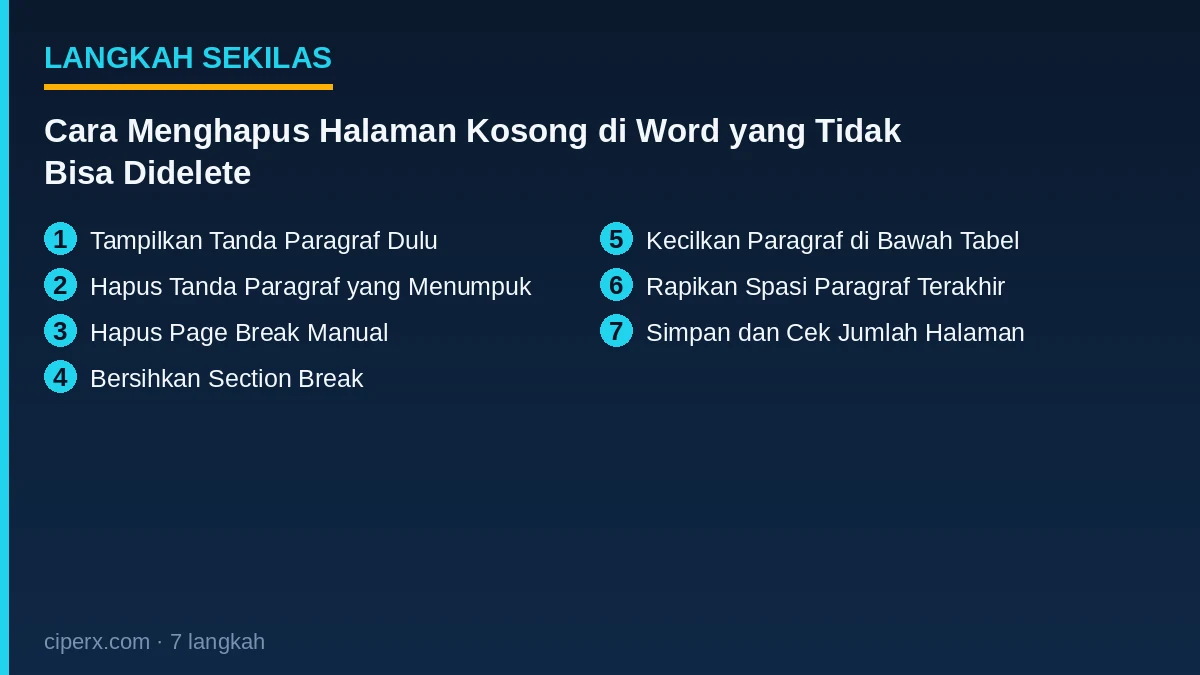
1. Tampilkan Tanda Paragraf Dulu
Langkah pertama bukan menghapus, tapi melihat. Buka tab Home, cari tombol dengan ikon tanda paragraf di grup Paragraph, lalu klik supaya aktif. Kamu juga bisa menyalakannya lewat kombinasi tombol di keyboard, biasanya Ctrl, Shift, dan tanda bintang.

Setelah aktif, semua tanda paragraf, spasi, dan pemisah halaman akan tampil sebagai simbol kecil. Dari situ kamu bisa tahu apa sebenarnya yang menahan halaman kosong itu tetap ada.
Baca Juga:
- Cara Convert Excel ke PDF Agar Tidak Terpotong
- Cara Membuat Google Sheet Bisa Diakses Semua Orang
- Begini Cara Menghilangkan Garis Merah di Word
2. Hapus Tanda Paragraf yang Menumpuk
Penyebab paling sering adalah beberapa tanda paragraf yang berbaris di akhir dokumen. Setiap tanda mewakili satu baris kosong, dan kalau jumlahnya cukup banyak, Word akan memindahkannya ke halaman baru. Letakkan kursor di depan tanda paragraf paling atas, lalu tekan Delete berulang sampai semua tanda itu hilang.
Hentikan saat kursor sudah menyentuh karakter terakhir dari isi dokumen, jangan sampai teks ikut terhapus. Perhatikan juga tanda paragraf yang terselip di antara gambar atau objek, karena objek mengambang sering menyisakan baris kosong di belakangnya.
3. Hapus Page Break Manual
Page break atau pemisah halaman yang disisipkan manual juga sering tertinggal dan tidak kelihatan saat tampilan tanda paragraf dimatikan. Setelah tanda paragraf aktif, page break muncul sebagai garis putus-putus dengan tulisan Page Break. Klik tepat di depan garis tersebut, lalu tekan Delete.
Kalau posisinya ada di tengah dokumen, pastikan dulu tidak ada bab atau bagian yang memang ingin dimulai di halaman baru. Halaman kosong di tengah biasanya juga berasal dari pemisah halaman otomatis pada gaya heading, jadi cek pengaturan gaya yang dipakai.
4. Bersihkan Section Break
Section break biasanya terbawa saat dokumen dibuat dari template atau hasil salin dari file lain. Simbolnya berupa garis ganda dengan tulisan Section Break, dan pengaruhnya lebih besar daripada page break karena ikut mengatur ukuran serta orientasi halaman. Hapus dengan hati-hati: blok tanda itu lalu tekan Delete, kemudian periksa apakah format halaman setelahnya masih sesuai dengan yang kamu inginkan.
Kalau tata letak berubah, tekan tombol undo dan atur ulang bagian yang perlu saja. Menghapus section break memang lebih berisiko dibanding langkah lain, jadi lakukan satu per satu.
5. Kecilkan Paragraf di Bawah Tabel
Word selalu menambahkan satu paragraf kosong setelah tabel yang berada di akhir dokumen, dan paragraf ini memang tidak bisa dihapus. Jalan keluarnya adalah mengecilkannya sampai tidak lagi memakan satu halaman penuh. Blok tanda paragraf tersebut, ubah ukuran fontnya ke angka paling kecil, lalu atur jarak barisnya menjadi single.
Setelah itu, hilangkan spasi sebelum dan sesudah paragraf lewat menu pengaturan paragraf. Halaman kosong biasanya langsung hilang begitu paragraf tersebut tidak cukup tinggi untuk pindah ke halaman berikutnya.
6. Rapikan Spasi Paragraf Terakhir
Selain tanda paragraf, jarak antar paragraf bisa mendorong halaman kosong tetap muncul. Buka menu pengaturan paragraf, lalu cek nilai spasi sebelum dan sesudah pada bagian akhir dokumen. Setel ke nol supaya paragraf terakhir menempel ke bagian atas halaman.
Kalau dokumen memakai gaya heading, periksa juga pengaturan gaya tersebut karena spasi tambahan sering menempel di sana. Cara ini kerap menyelesaikan kasus halaman kosong yang hanya muncul di halaman terakhir.
7. Simpan dan Cek Jumlah Halaman
Setelah semua langkah, gulir ke bawah dan lihat jumlah halaman di status bar. Kalau halaman kosong masih ada, klik di akhir karakter terakhir dokumen lalu tekan Delete sekali lagi. Simpan file dengan nama baru supaya versi sebelumnya tetap aman, lalu buka kembali untuk memastikan jumlah halamannya sudah sesuai.
Kalau kamu perlu mencetaknya, cek dulu pratinjau cetak sebelum menekan tombol print. Dari pratinjau itu terlihat apakah masih ada lembar kosong yang ikut tercetak.
Penutup
Halaman kosong di Word hampir selalu berasal dari tanda yang tidak terlihat, jadi biasakan menampilkan tanda paragraf sebelum menghapus apa pun. Dengan begitu, kamu tidak perlu lagi menekan Delete berkali-kali tanpa hasil.
Rapikan tanda tersembunyi di dokumen sebelum mencetak, karena satu paragraf kecil di akhir file bisa menentukan rapi atau tidaknya hasil akhirnya.