Jawaban singkat: Cara paling cepat cek kecepatan internet adalah buka Speedtest by Ookla atau Fast.com, jalankan tes 2 kali di jam berbeda, lalu bandingkan angka unduh, unggah, dan ping-nya. Satu kali tes belum cukup menggambarkan koneksi harianmu.
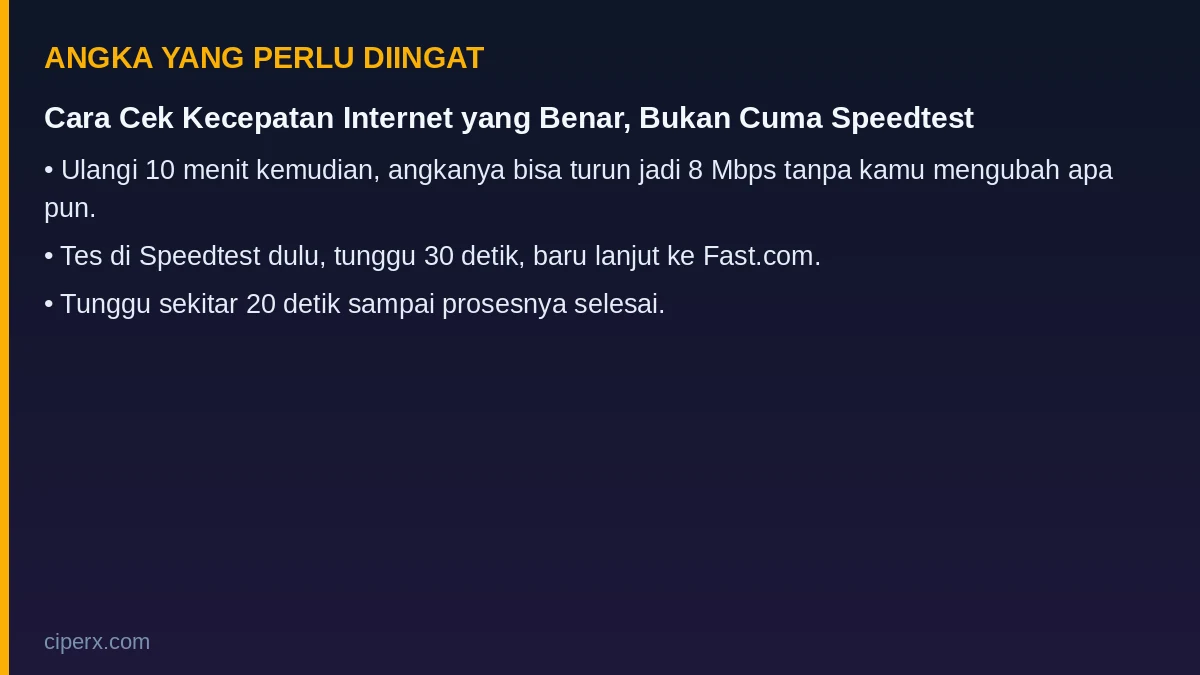
Kecepatan internet di rumah tidak bisa diwakili satu angka saja. Buka Speedtest by Ookla, tekan tombol Go, dan kamu mungkin bisa 20 Mbps. Ulangi 10 menit kemudian, angkanya bisa turun jadi 8 Mbps tanpa kamu mengubah apa pun. Itu bukan tanda provider menipu. Hasil tes gampang berubah karena jam pemakaian, perangkat yang dipakai, dan apakah kamu sedang menempel ke wifi atau memakai kabel. Server tujuan tes juga berpengaruh, sebab jaraknya berbeda-beda dari rumahmu. Karena itu, cek kecepatan internet yang benar butuh beberapa kali pengukuran, bukan sekali klik lalu langsung percaya.

Cara Cek Kecepatan Internet yang Benar, Bukan Cuma Speedtest
1. Siapkan dua alat ukur, jangan cuma satu
Pakai Speedtest by Ookla dan Fast.com bergantian di browser laptop. Keduanya memakai server berbeda, jadi hasilnya sering tidak sama. Tes di Speedtest dulu, tunggu 30 detik, baru lanjut ke Fast.com. Kalau selisih angkanya jauh, itu petunjuk awal koneksimu tidak stabil.
Baca Juga:
- 6 Cara Mencari Tahu Pengguna dan Memblokir Pencuri Wifi Indihome
- Langsung Estetik Begini Cara Mempercantik Tampilan Laptop
- 10 Tips Aman Belanja Online
Hindari aplikasi pengukur yang penuh iklan, karena proses memuat iklan itu ikut memakan bandwidth saat tes berjalan dan bikin angkanya turun palsu.
2. Tes pakai kabel dulu, baru lewat wifi
Colok kabel LAN dari router ke laptop. Di Windows, pastikan kabelnya terbaca lewat Settings, Network & Internet. Angka yang keluar dari tes kabel adalah batas maksimal paket yang kamu bayar. Setelah itu cabut kabel, sambungkan ke wifi 5 GHz, dan tes lagi. Selisih keduanya biasanya jadi jawaban kenapa wifi terasa lambat padahal paketnya besar.
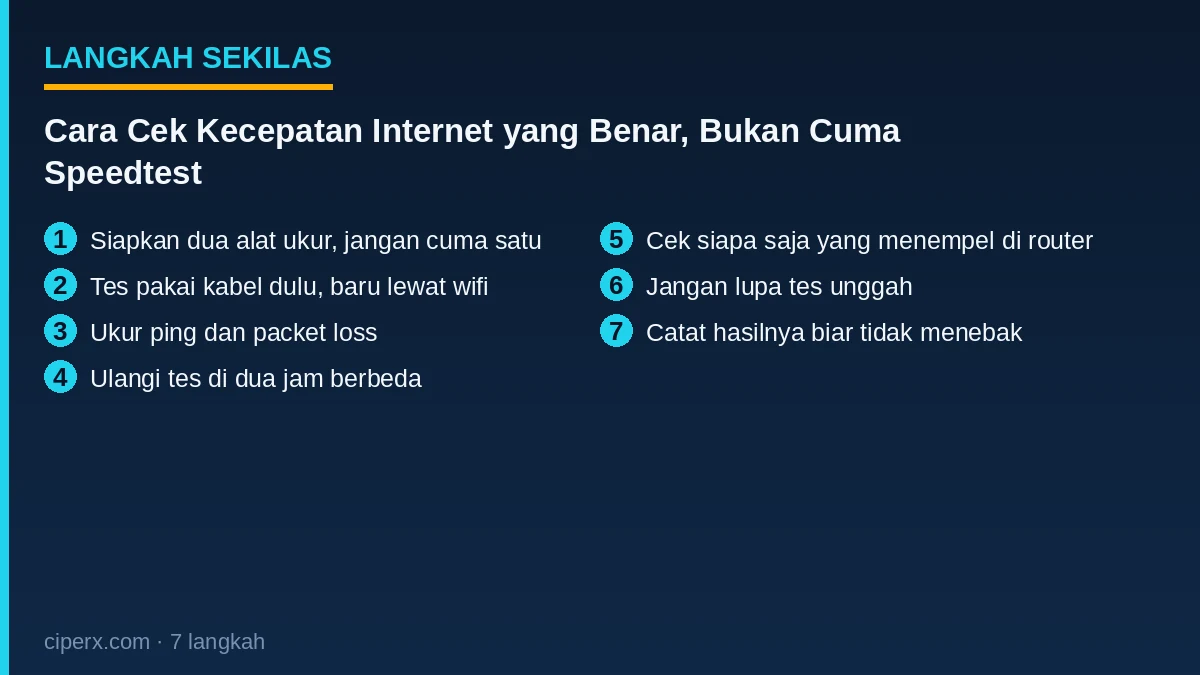
3. Ukur ping dan packet loss
Buka Command Prompt di Windows, ketik ping -n 20 8.8.8.8, lalu tekan Enter. Tunggu sekitar 20 detik sampai prosesnya selesai. Lihat baris terakhir: rata-rata ping di bawah 50 ms dan packet loss 0 persen artinya koneksimu sehat untuk video call. Ping yang melompat ke 150 ms bikin rapat online terasa putus-putus, walau angka unduhmu terlihat besar. Kalau hasilnya aneh, ulangi sekali lagi sebelum kamu menyimpulkan apa pun.
4. Ulangi tes di dua jam berbeda
Jalankan tes yang sama pukul 07.00 dan pukul 21.00. Jam malam biasanya paling padat karena banyak orang di sekitar memakai jaringan bersamaan. Lakukan 3 kali tes di tiap jam, lalu ambil rata-ratanya. Kalau selisihnya lebih dari setengah, sumber masalahnya bukan di perangkatmu. Catat jamnya, karena pola inilah yang nanti kamu tunjukkan ke provider.
5. Cek siapa saja yang menempel di router
Buka browser dan ketik 192.168.1.1 atau 192.168.0.1, lalu login ke halaman admin router. Cari menu daftar perangkat, biasanya namanya DHCP client list atau connected devices. Di situ kelihatan berapa HP, TV, dan laptop yang tersambung. Kalau ada nama yang tidak kamu kenal, putuskan koneksinya dan ganti password wifi.
6. Jangan lupa tes unggah
Unduhan cepat tidak otomatis berarti unggahanmu ikut kencang. Jalankan tes unggah di Speedtest, lalu coba kirim file 50 MB ke Google Drive. Kalau prosesnya lebih dari 5 menit, kualitas video call-mu kemungkinan ikut terganggu. Paket rumahan sering timpang di bagian ini, dan kamu baru sadar saat rapat daring.
7. Catat hasilnya biar tidak menebak
Simpan hasil tes di catatan sederhana: tanggal, jam, angka unduh, unggah, dan ping. Lakukan selama 3 hari berturut-turut. Saat menghubungi layanan pelanggan, data ini jauh lebih meyakinkan daripada kalimat internet saya lambat. Kamu juga jadi tahu apakah masalahnya muncul di jam yang sama setiap hari.
Penutup
Dari tujuh langkah di atas, tiga yang paling sering membuka jawaban adalah tes kabel, tes ping, dan tes di jam sibuk. Sisanya cuma memperkuat bukti. Kalau angka unduh, unggah, dan ping sudah kamu catat rapi, kamu bisa bicara ke provider dengan data , bukan cuma keluhan.
Sumber
- https://support.microsoft.com/en-us/windows/experience/connectivity-networking/why-is-my-internet-connection-so-slow
- https://support.microsoft.com/windows/experience/connectivity-networking/wi-fi-and-your-home-layout
- https://support.apple.com/en-us/HT212313