Jawaban singkat: Cara paling cepat mengunci aplikasi di HP Samsung adalah lewat Secure Folder di Setelan, Biometrik dan keamanan. Tambahkan aplikasi yang mau dikunci, lalu sembunyikan foldernya dari layar utama.
Cara Mengunci Aplikasi di HP Samsung Tanpa Aplikasi Tambahan
Ponsel Samsung menyimpan hampir semua hal pribadi kamu. Ada chat, galeri, sampai aplikasi mobile banking yang kalau dibuka orang lain bisa bikin masalah. Sementara itu, HP sering berpindah tangan, entah dipinjam anak, saudara, atau teman yang iseng. Kalau kamu sering meminjamkan HP ke orang lain, dua fitur bawaan ini cukup untuk menutup akses ke aplikasi yang paling kamu jaga. Kamu tidak perlu mengunduh aplikasi kunci tambahan dari Play Store. One UI sudah menyediakan Secure Folder dan Timer aplikasi yang bisa dipakai untuk mengunci aplikasi di HP Samsung.

Banyak HP merek lain punya menu Kunci Aplikasi yang berdiri sendiri. Di Samsung, menu seperti itu memang tidak ada. Fungsinya digantikan Secure Folder, yang bekerja dengan cara menyalin aplikasi ke ruang terpisah. Sebelum mulai, pastikan HP kamu sudah login akun Samsung dan punya PIN layar kunci. Dua hal itu jadi syarat utama.
Baca Juga:
- 6 Cara Ampuh Untuk Menghemat Baterai HP
- Penyebab dan Solusi HP Android Sering Restart Sendiri
- 5 Cara Mempercepat Download di Playstore Work 100%
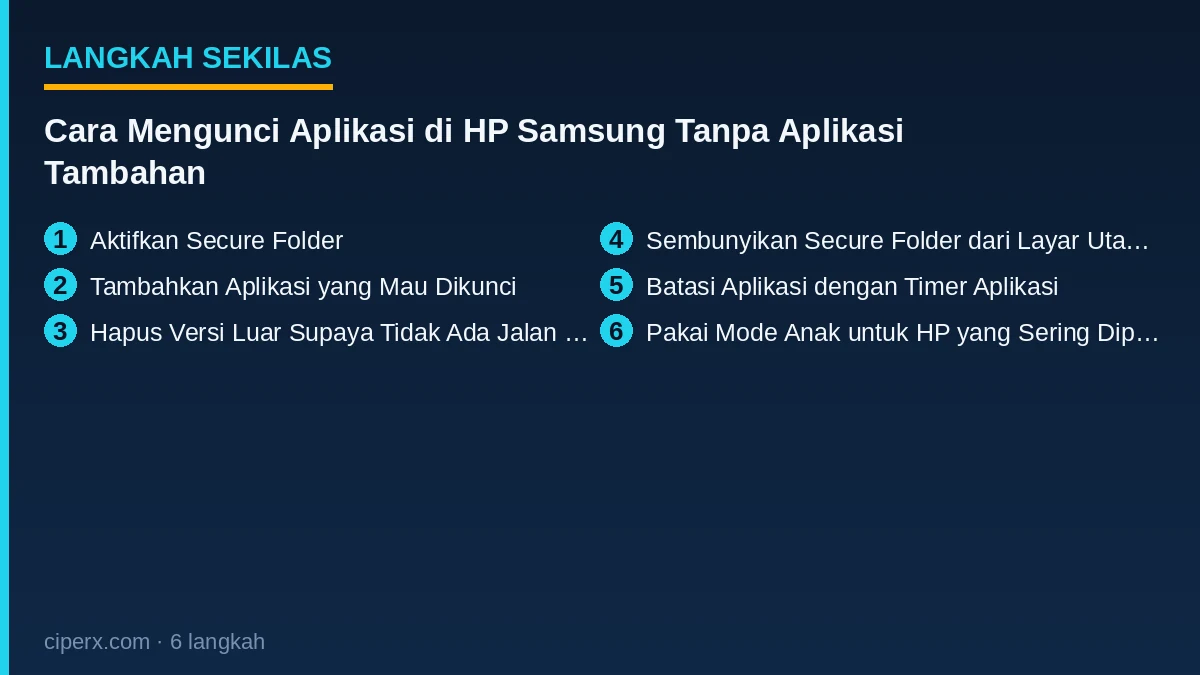
1. Aktifkan Secure Folder
Buka Setelan, lanjut ke Biometrik dan keamanan, lalu pilih Secure Folder. Di sebagian HP, namanya tertulis Folder Aman. Kamu akan diminta masuk akun Samsung, kemudian membuat PIN atau pola khusus untuk folder itu.
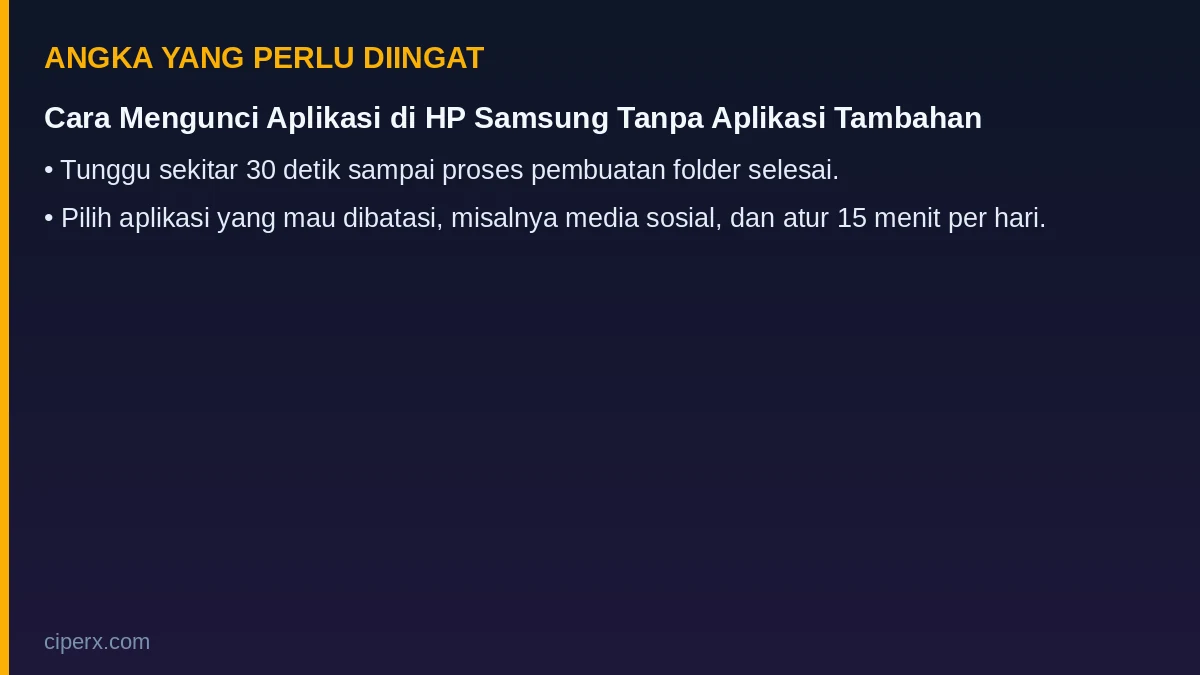
Tunggu sekitar 30 detik sampai proses pembuatan folder selesai. Setelah itu, Secure Folder muncul sebagai ikon baru di layar aplikasi. Pengaturan ini cuma sekali, dan kamu bisa mengganti jenis kuncinya kapan saja lewat menu yang sama.
2. Tambahkan Aplikasi yang Mau Dikunci
Buka Secure Folder, ketuk ikon tambah, lalu pilih Tambahkan aplikasi. Centang aplikasi yang mau kamu kunci, misal WhatsApp atau aplikasi bank, kemudian ketuk Tambah.
Aplikasi itu akan muncul dua kali di HP kamu. Satu versi biasa di luar, satu versi di dalam Secure Folder. Versi di dalam folder hanya terbuka setelah PIN atau sidik jari kamu lolos. Data tidak ikut pindah, jadi kamu perlu login ulang di dalam folder. Kalau aplikasinya butuh notifikasi, izinkan notifikasi di dalam Secure Folder supaya pesan tetap masuk.
3. Hapus Versi Luar Supaya Tidak Ada Jalan Masuk Kedua
Langkah ini sering dilewatkan. Kalau versi asli aplikasi masih terpasang di luar, siapa pun tetap bisa membukanya tanpa PIN. Jadi setelah login di dalam Secure Folder berhasil, uninstall aplikasi versi luar dari layar utama.
Simpan dulu kode OTP atau cadangan chat kalau ada. Begitu versi luar hilang, satu-satunya jalan masuk ke aplikasi itu adalah Secure Folder.
4. Sembunyikan Secure Folder dari Layar Utama
Ikon Secure Folder yang terlihat jelas sama saja mengundang rasa penasaran. Buka Secure Folder, ketuk menu titik tiga , masuk ke Setelan, lalu pilih Sembunyikan Secure Folder.
Ikonnya hilang dari layar utama dan pindah ke Quick Panel. Untuk membukanya, tarik panel notifikasi dari atas layar, ketuk ikon Secure Folder, lalu masukkan PIN kamu. Orang yang iseng jadi tidak langsung tahu kalau di HP kamu ada folder rahasia.
5. Batasi Aplikasi dengan Timer Aplikasi
Kalau tujuanmu cuma membatasi pemakaian, bukan mengunci total, pakai Timer aplikasi. Buka Setelan, pilih Kesehatan digital dan kontrol orang tua, lalu masuk ke Timer aplikasi.
Pilih aplikasi yang mau dibatasi, misalnya media sosial, dan atur 15 menit per hari. Begitu waktunya habis, ikon aplikasi berubah abu-abu dan aplikasi menolak dibuka sampai kamu memperpanjang waktunya. Bedanya dengan Secure Folder, aplikasi tetap ada di layar utama dan hanya diblokir sementara.
6. Pakai Mode Anak untuk HP yang Sering Dipinjam
Samsung juga punya Mode Anak, atau Samsung Kids di HP lama. Aktifkan lewat Quick Panel, lalu pilih aplikasi yang boleh dibuka anak. Sisanya otomatis terkunci di balik PIN. Mode ini berguna saat HP diserahkan ke keponakan yang cuma mau nonton video.
Atur PIN 6 digit yang tidak mudah ditebak anak. Dengan begitu, HP bisa dipinjam untuk main game tanpa kamu khawatir chat atau galeri dibuka sembarangan.
Penutup
Kalau satu folder aman dan satu batas waktu sudah kamu pasang, aplikasi penting di HP Samsung tidak lagi bisa dibuka sembarang orang, dan kamu tinggal mengingat PIN-nya saja .