Jawaban singkat: Cara merawat laptop agar awet sampai 5 tahun adalah dengan membersihkan debu secara rutin, menjaga baterai tidak panas, dan memakai pengaturan daya Windows. Kamu juga perlu update sistem serta hindari menaruh barang berat di atas laptop.
Cara Merawat Laptop agar Awet Sampai 5 Tahun
Merawat laptop agar awet sampai 5 tahun sebenarnya bukan pekerjaan sulit. Yang bikin laptop cepat lemas biasanya hal-hal kecil, misalnya debu yang menumpuk di ventilasi, baterai yang sering kepanasan, atau penyimpanan yang sudah penuh. Kalau kamu membiasakan diri sejak hari pertama pakai, mesinmu punya peluang besar tetap lancar menemani kerja dan tugas harian. Tidak perlu jasa mahal untuk setiap servis ringan. Sebagian besar perawatan bisa kamu lakukan sendiri sambil duduk di kamar. Laptop yang sehat akan terasa saat kamu buka banyak tab browser atau aplikasi kerja.
1. Bersihkan debu di ventilasi dan keyboard
Debu adalah musuh utama sistem pendingin laptop. Kalau lubang ventilasi tersumbat, udara panas tidak bisa keluar dan komponen di dalamnya bekerja lebih keras dari seharusnya. Kamu bisa bersihkan permukaan keyboard dan lubang angin pakai kuas halus atau blower kecil. Lakukan rutin setiap 2 minggu supaya tidak menumpuk tebal. Kalau debu sudah masuk ke dalam motherboard, jangan asal dibongkar sendiri, bawa ke teknisi yang paham.
Baca Juga:
- 7 Cara Mudah Melihat Spesifikasi Laptop dan Komputer Windows 10
- 5 Alasan Untuk segera Pindah Ke SSD
- Cara Mengatasi Keyboard Laptop Tidak Berfungsi di Windows 10
2. Jaga baterai tetap sejuk
Baterai laptop paling cepat menurun kalau sering kepanasan. Jangan biarkan laptop di kasur atau bantal saat dipakai karena bahan itu menghalangi sirkulasi udara. Di Windows, kamu bisa membuka Settings → System → Power & battery untuk melihat status baterai dan mengatur mode hemat daya. Coba biasakan cas saat daya masih di 20%, jangan tunggu sampai habis total. Menjaga baterai di kisaran 20% sampai 80% juga membantu memperlambat penurunan kapasitas. Kalau laptop hampir selalu ditancapkan terus, cabut sesekali agar baterai tetap aktif.
3. Update Windows dan driver
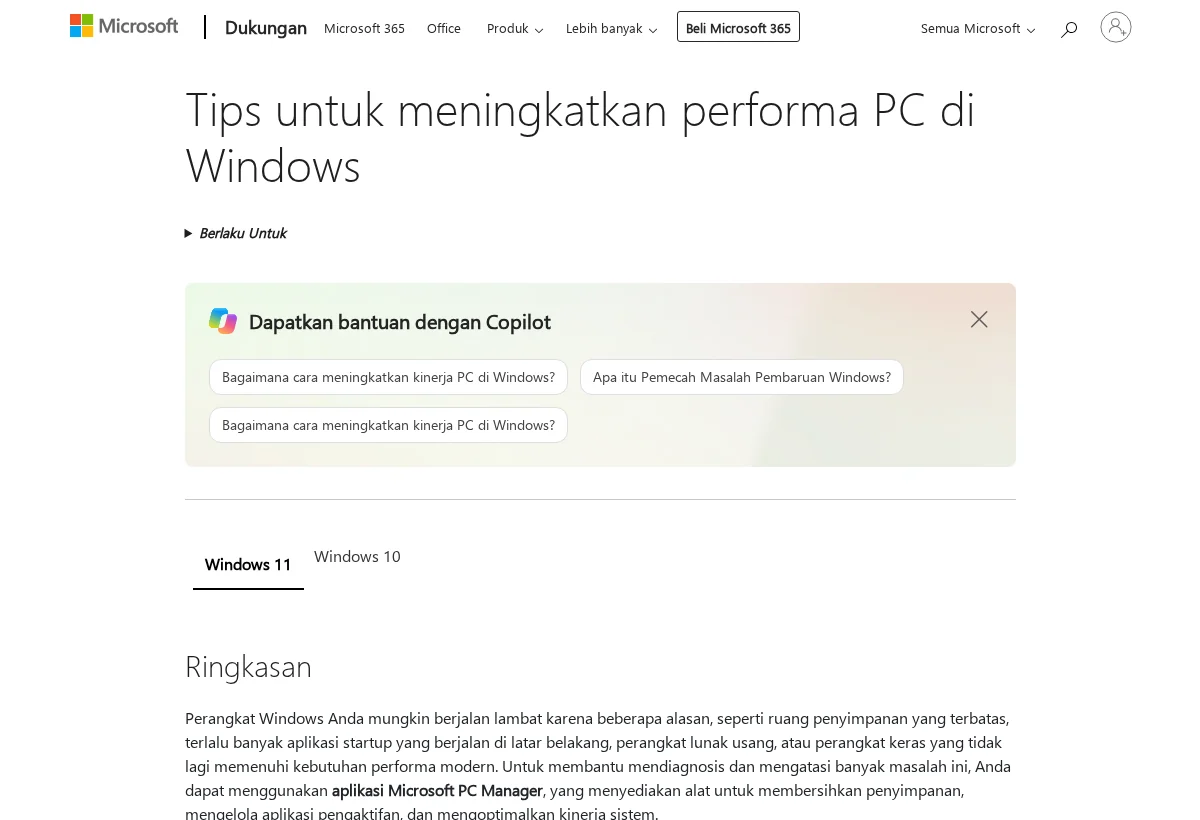
Sistem operasi yang jadul sering bikin laptop lemot dan rawan error. Buka Settings → Windows Update, lalu cek pembaruan minimal sekali seminggu. Kalau ada driver grafis atau audio yang perlu diperbarui, kerjakan sekalian. Driver yang usang bisa bikin layar atau suara bermasalah. Prosesnya butuh waktu beberapa menit, tapi hasilnya terasa saat kamu buka banyak aplikasi. Kalau kamu jarang restart, update kadang tertunda tanpa kamu sadari. Pastikan juga laptop punya waktu mengunduh ulang file sistem yang rusak.
4. Sisakan ruang kosong di Drive C:
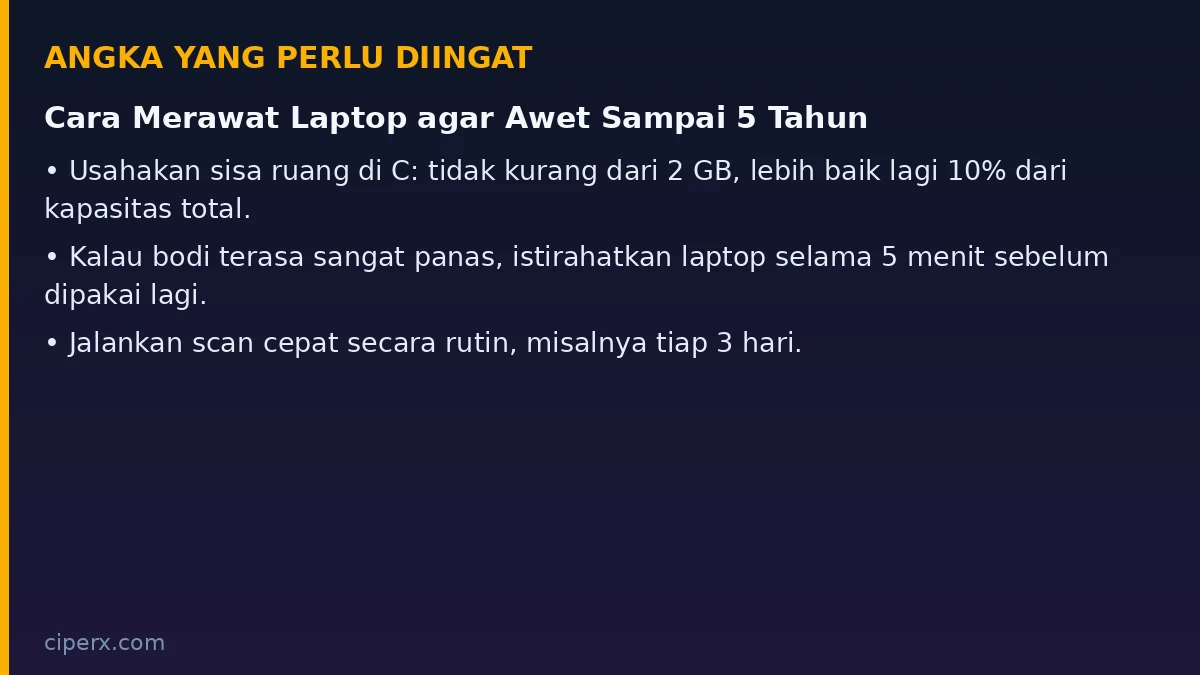
Drive C: yang penuh bisa bikin Windows sendiri jadi lambat. Buka Settings → System → Storage untuk melihat file apa saja yang memakan ruang. Kosongkan file sementara dan pindahkan dokumen besar ke Drive D: atau hardisk eksternal. Usahakan sisa ruang di C: tidak kurang dari 2 GB, lebih baik lagi 10% dari kapasitas total. Kamu juga bisa pakai fitur Storage Sense untuk membersihkan otomatis. Folder Downloads sering jadi tempat berkumpulnya file yang sudah tidak dipakai.
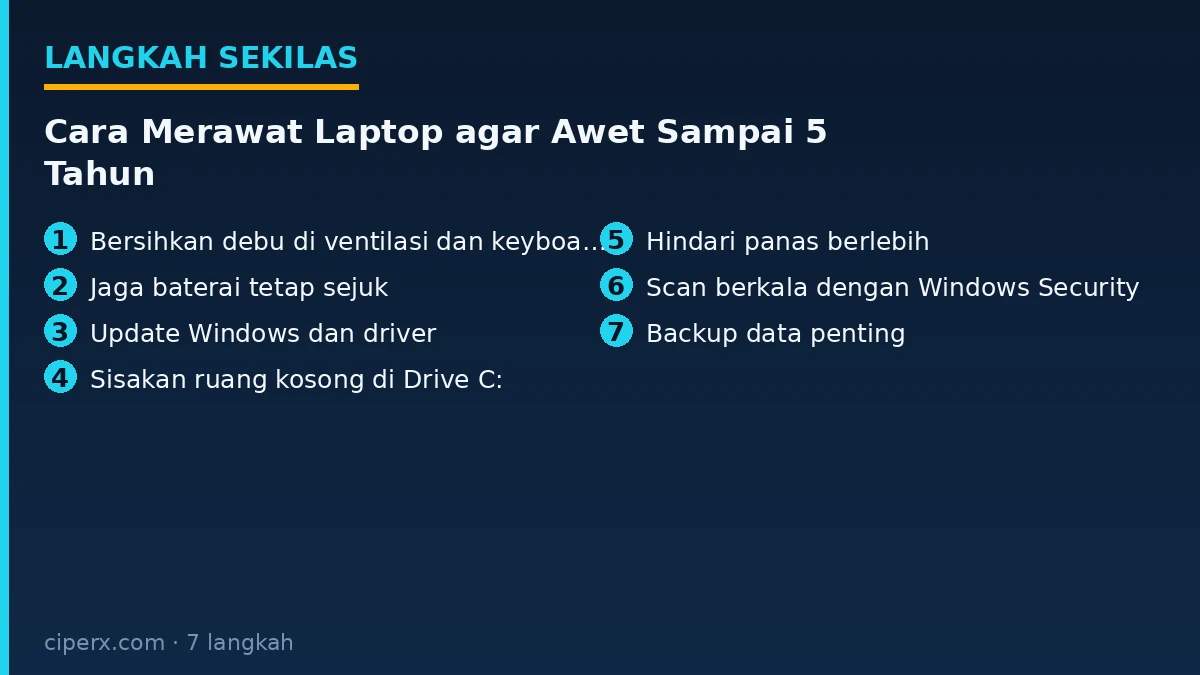
5. Hindari panas berlebih
Laptop yang dipakai di atas kasur atau sofa mudah panas karena kipasnya tak bisa menarik udara. Permukaan yang lunak justru menutup jalur masuk udara dari bawah laptop. Pilih meja atau permukaan keras yang datar. Kalau bodi terasa sangat panas, istirahatkan laptop selama 5 menit sebelum dipakai lagi. Ini jeda sederhana yang bisa memperpanjang umur motherboard. Kamu juga perlu pastikan kipas tidak berdengar keras terus-menerus karena itu tanda lain sirkulasi bermasalah.
6. Scan berkala dengan Windows Security
Virus dan malware sering bikin laptop lemot tanpa sebab yang jelas. Windows sudah punya Windows Security, kamu bisa membukanya lewat Settings → Privacy & security → Windows Security. Jalankan scan cepat secara rutin, misalnya tiap 3 hari. Kalau kamu sering install aplikasi dari luar, scan penuh juga layak dilakukan seminggu sekali. Jangan lupa matikan fitur SmartScreen hanya karena merasa terganggu. Hati-hati juga saat mengklik tautan download dari situs yang tidak jelas.
7. Backup data penting
Kerusakan hardware bisa datang kapan saja. Kamu bisa memanfaatkan OneDrive untuk menyimpan file penting secara otomatis, atau memakai hardisk eksternal sebagai cadangan. Lakukan backup setiap 2 minggu supaya data terbaru tidak hilang. Dengan begitu, kalau laptop bermasalah, kamu tidak perlu panik mengurus dokumen kerja . Backup juga menyelamatkan saat Windows butuh install ulang. Simpan backup di tempat yang berbeda dari laptopmu sendiri.
Penutup
Kalau debu sudah kamu bereskan , baterai dijaga tetap sejuk, dan update Windows kamu jalankan rutin, laptopmu punya peluang besar tetap setia menemani kerja dan tugas harian sampai lima tahun ke depan.