Jawaban singkat: Cara paling cepat scan dokumen pakai laptop tanpa printer adalah memakai aplikasi bawaan Windows seperti Windows Fax and Scan atau aplikasi Camera. Kamu juga bisa memotret dokumen lewat HP lalu memindahkannya ke laptop.
Cara scan dokumen pakai laptop tanpa printer bisa kamu lakukan dengan aplikasi bawaan Windows, kamera laptop, atau bantuan ponsel. Kamu tidak perlu langsung beli perangkat baru hanya untuk mengubah kertas menjadi file digital. Masalah ini sering muncul saat kamu butuh mengirim berkas cepat, tapi di dekatmu tidak ada mesin scan. Beberapa cara di bawah ini bisa kamu pakai bahkan saat sedang buru-buru.

Langkah Scan Dokumen Pakai Laptop Tanpa Printer
1. Pakai Windows Fax and Scan dengan Scanner USB
Kalau kamu punya scanner USB yang berdiri sendiri, kamu bisa langsung memakai aplikasi bawaan Windows. Buka menu Start, ketik Windows Fax and Scan, lalu buka aplikasinya. Menurut halaman tanya jawab resmi Microsoft, proses scan dokumen bisa dilakukan dari perangkat scanner yang terhubung ke komputer.
Baca Juga:
- 7 Cara Mudah Melihat Spesifikasi Laptop dan Komputer Windows 10
- 5 Alasan Untuk segera Pindah Ke SSD
- Cara Mengatasi Keyboard Laptop Tidak Berfungsi di Windows 10
Klik tombol New Scan, pilih scanner yang kamu pakai, lalu atur profil sesuai kebutuhan. Untuk dokumen teks, kamu bisa memakai resolusi 300 dpi agar tulisannya terbaca jelas. Lalu klik Scan dan tunggu sekitar 15 detik sampai proses selesai. Simpan file dalam format PDF atau JPG supaya mudah dikirim. Kalau scanner belum terdeteksi, periksa kabel USB dan pastikan driver perangkat sudah terpasang.
2. Pakai Aplikasi Camera di Laptop
Kamu juga bisa memanfaatkan kamera bawaan laptop kalau tidak punya scanner sama sekali. Buka menu Start, ketik Camera, lalu buka aplikasinya. Letakkan dokumen di permukaan datar dengan pencahayaan cukup, lalu posisikan layar laptop agar seluruh kertas terlihat.
Jaga jarak sekitar 30 cm antara dokumen dan kamera supaya hasilnya tidak buram. Tekan tombol foto, lalu simpan hasilnya di folder Pictures. Cara ini cocok untuk kebutuhan cepat, meskipun kualitasnya biasanya tidak setajam scanner. Hindari memotret dari sudut miring karena teks bisa terlihat melengkung .
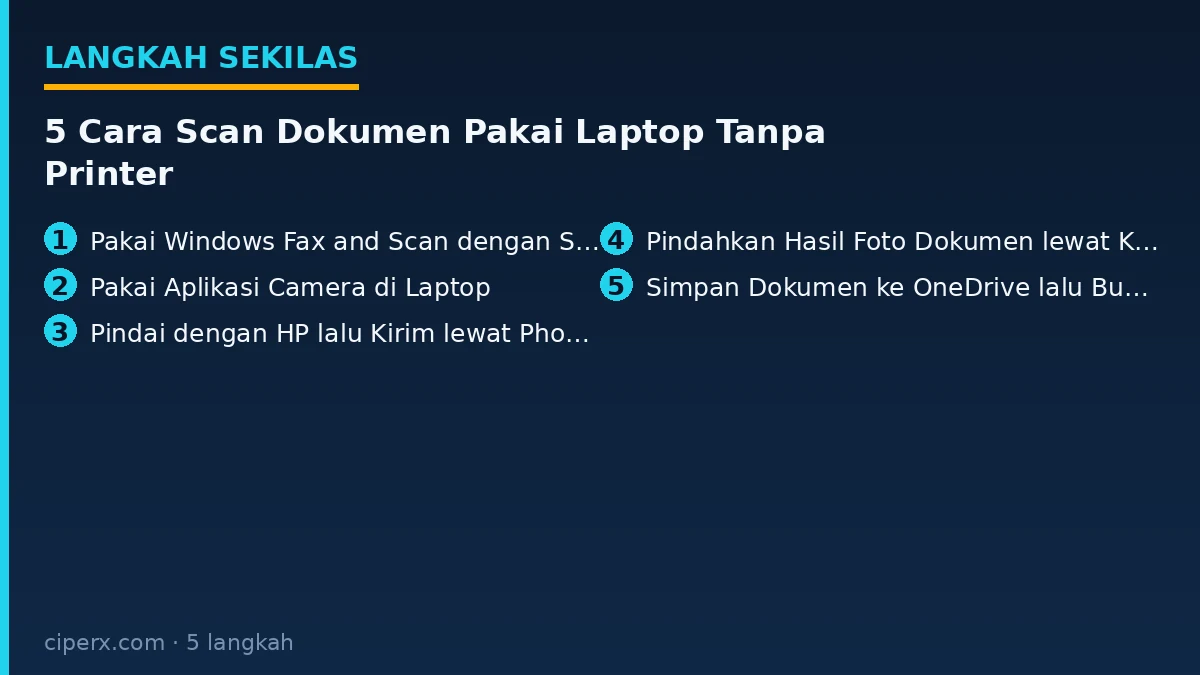
3. Pindai dengan HP lalu Kirim lewat Phone Link
Ponsel kamu bisa jadi alat scan yang praktis. Foto dokumen memakai aplikasi kamera atau aplikasi pemindai di HP sampai hasilnya jelas. Pastikan cahaya merata supaya tulisan tidak tertutup bayangan.
Kemudian, buka aplikasi Phone Link di laptop kamu lewat menu Start agar foto bisa diakses langsung dari komputer. Sambungkan HP dan laptop dengan akun Microsoft yang sama, lalu buka bagian Photos di Phone Link. Kamu bisa menyalin file dokumen ke folder laptop dalam waktu kurang dari 1 menit. Pastikan Bluetooth dan Wi-Fi aktif di kedua perangkat supaya koneksi berjalan lancar.
4. Pindahkan Hasil Foto Dokumen lewat Kabel USB
Kalau kamu tidak ingin memakai sinkronisasi, kabel USB bisa jadi pilihan sederhana. Hubungkan HP ke laptop, lalu buka File Explorer dan pilih perangkat HP kamu di bagian This PC. Cari folder DCIM atau folder tempat kamu menyimpan foto dokumen.
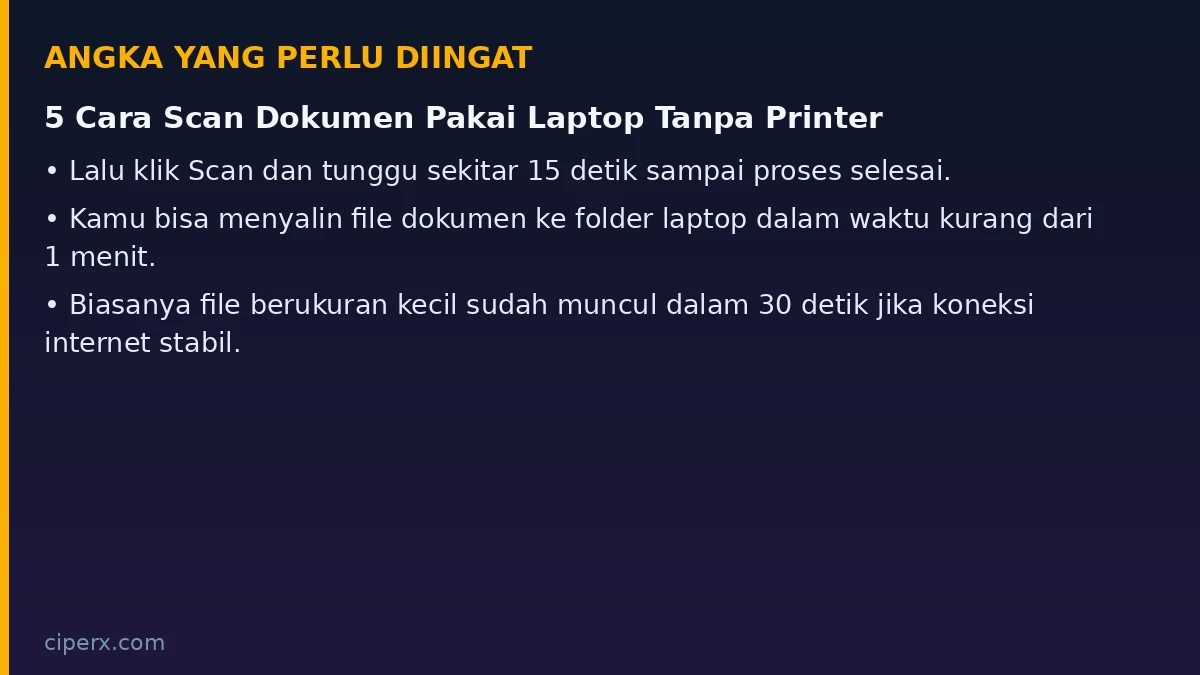
Pilih file yang kamu butuhkan, lalu salin ke folder di laptop. Pastikan kabel terpasang dengan baik dan tunggu sampai proses transfer selesai, biasanya sekitar 20 detik untuk beberapa file foto. Metode ini stabil karena tidak bergantung pada koneksi internet. Kamu juga bisa mengganti nama file agar mudah dicari saat dibutuhkan nanti.
5. Simpan Dokumen ke OneDrive lalu Buka di Laptop
Kamu bisa memakai penyimpanan awan supaya file dokumen langsung tersedia di laptop. Foto atau pindai dokumen lewat HP, lalu unggah ke OneDrive. Pastikan kamu masuk dengan akun yang sama di aplikasi OneDrive pada laptop.
Buka File Explorer, masuk ke folder OneDrive, dan tunggu sinkronisasi selesai. Biasanya file berukuran kecil sudah muncul dalam 30 detik jika koneksi internet stabil. Dengan cara ini, kamu bisa membuka dokumen dari laptop mana saja tanpa memindahkan file secara manual. Cek juga sisa ruang penyimpanan, sisakan minimal 1 GB agar sinkronisasi tidak terhambat.
Penutup
Mencoba satu metode saja sudah cukup untuk kebutuhan sehari-hari. Dengan salah satu cara di atas, kamu bisa scan dokumen kapan saja tanpa harus bergantung pada printer.