Jawaban singkat: Cara paling cepat menghemat kuota internet adalah menyalakan mode hemat data, mematikan update otomatis, dan menurunkan kualitas video. Cek pemakaian data seminggu sekali agar tahu aplikasi yang paling boros.
Cara Menghemat Kuota Internet Sebelum Paketmu Boncos
Kuota internet bisa habis lebih cepat dari yang kamu kira hanya karena aplikasi di latar belakang terus menyinkronkan data dan video yang diputar dengan kualitas tinggi. Jaman sekarang, ponsel jarang benar-benar diam. Dia mengunduh pembaruan, mencadangkan foto, dan memutar ulang story bahkan saat kamu tidak membuka aplikasinya. Kalau kuotamu sering habis di tengah bulan , tenang saja. Kamu tidak perlu langsung beli paket mahal. Cek dulu setelan yang selama ini dibiarkan menyala. Biasanya pengaturan bawaan lebih mementingkan kenyamanan, bukan penghematan.

1. Nyalakan Mode Hemat Data di HP
Langkah pertama yang paling mudah adalah menyalakan mode hemat data. Di Android, buka Settings → Network & internet → Data Saver, lalu geser tombolnya sampai aktif. Kalau kamu pakai iPhone, buka Settings → Cellular → Cellular Data Options → Low Data Mode.
Baca Juga:
- 6 Cara Mencari Tahu Pengguna dan Memblokir Pencuri Wifi Indihome
- Langsung Estetik Begini Cara Mempercantik Tampilan Laptop
- 10 Tips Aman Belanja Online
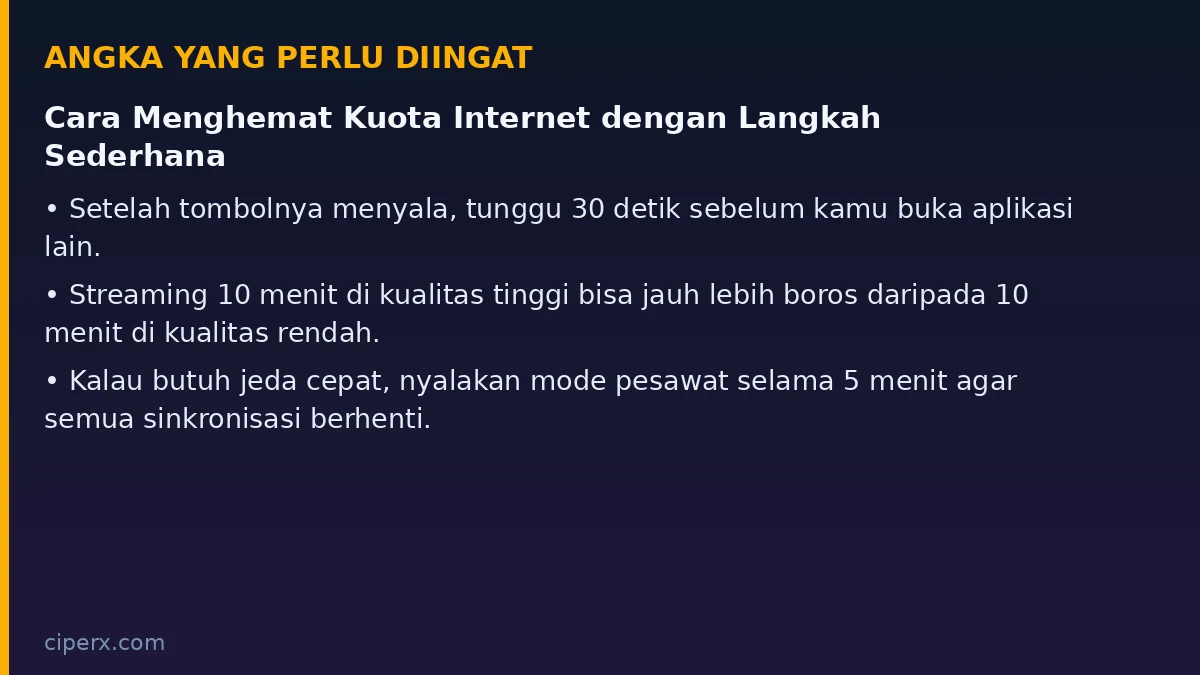
Mode ini membatasi aplikasi di latar belakang supaya tidak menarik data terus-menerus. Setelah tombolnya menyala, tunggu 30 detik sebelum kamu buka aplikasi lain. Biasanya kuota tidak langsung kembali banyak, tapi pemakaian harian jadi lebih pelan. Kalau notifikasi jadi telat, itu tandanya mode hemat bekerja.
2. Matikan Update Otomatis Aplikasi
Update otomatis sering menjadi penyembunyi kuota. Aplikasi bisa diperbarui sendiri saat layar sedang mati. Di Google Play Store, ketuk foto profilmu, pilih Settings → Network preferences → Auto-update apps, lalu pilih Don’t auto-update apps.
Di iPhone, masuk ke Settings → App Store, lalu matikan Automatic Downloads. Untuk laptop Windows, buka Microsoft Store, ketuk ikon profil, pilih Settings, dan matikan opsi pembaruan aplikasi. Update kecil sebaiknya tetap lewat WiFi supaya tidak mengganggu pekerjaan. Lebih baik update besar nanti saat tersambung WiFi.
3. Turunkan Kualitas Video
Video adalah pemakan kuota terbesar. Streaming dengan kualitas tinggi bisa membuat paket harianmu habis dalam beberapa jam. Di YouTube, buka Settings → Video quality → Data saver.
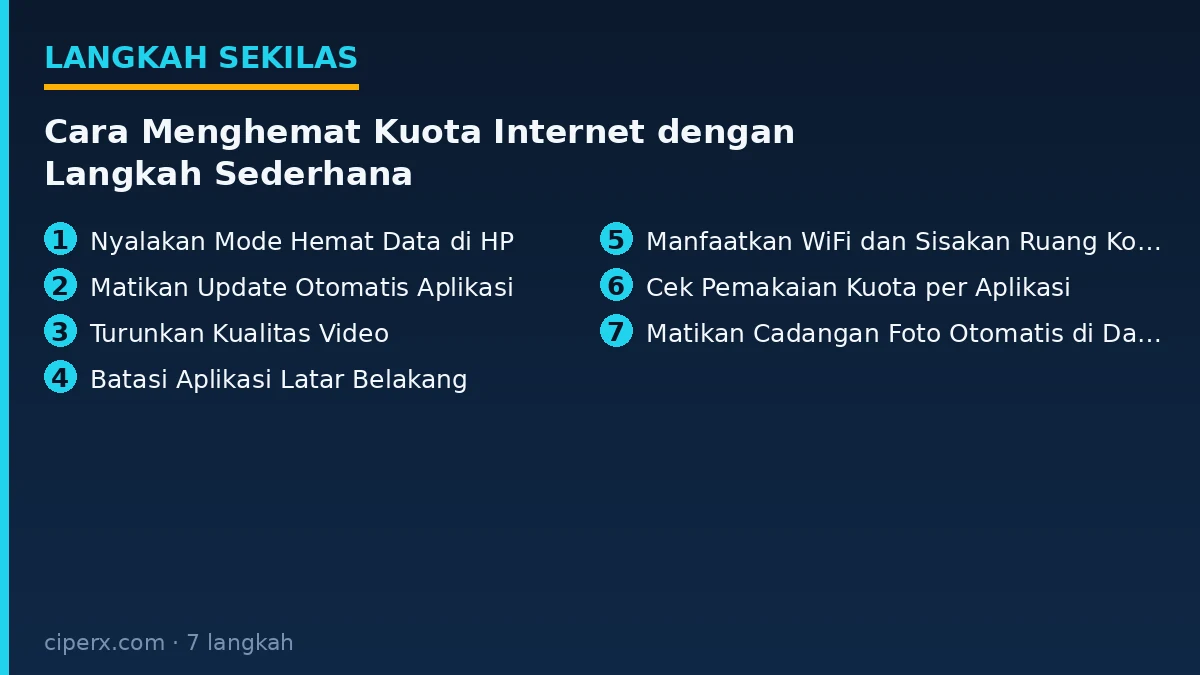
Di TikTok, buka Profil → menu → Settings and privacy → Data saver, lalu nyalakan. Kalau kamu sering menonton di Instagram, pilih juga opsi kualitas rendah di pengaturan data seluler. Streaming 10 menit di kualitas tinggi bisa jauh lebih boros daripada 10 menit di kualitas rendah. Gambar tetap cukup jelas untuk dibaca, tapi kuotanya tidak terkuras.
4. Batasi Aplikasi Latar Belakang
Banyak aplikasi tetap berjalan walau kamu sudah menutupnya. Mereka menyinkronkan chat, notifikasi, dan iklan di belakang layar. Di Android, buka Settings → Apps, pilih aplikasi yang paling boros, lalu masuk ke Mobile data & wifi untuk membatasi data latar belakang.
Di iPhone, buka Settings → General → Background App Refresh, lalu matikan untuk aplikasi yang jarang kamu pakai. Kalau butuh jeda cepat, nyalakan mode pesawat selama 5 menit agar semua sinkronisasi berhenti. Setelah itu, data seluler bisa kamu nyalakan lagi. Cara ini juga membantu baterai lebih awet.
5. Manfaatkan WiFi dan Sisakan Ruang Kosong
Kalau ada WiFi di rumah atau tempat kerja, pakai untuk hal besar. Update sistem, unduhan game, dan cadangan foto sebaiknya lewat WiFi. Sebelum update besar, sisakan 2 GB ruang kosong di HP supaya proses unduhan tidak terhenti di tengah jalan.
Setelah selesai, kamu bisa kembali ke data seluler dengan lebih tenang. Jangan lupa matikan data seluler lewat panel Quick Settings saat WiFi sudah tersambung. Trik kecil ini sering terlupakan, padahal sangat membantu. Kalau kamu sering lupa, biasakan matikan data seluler sebelum tidur.
6. Cek Pemakaian Kuota per Aplikasi
Kamu tidak bisa menghemat kalau tidak tahu siapa yang paling banyak memakai kuota. Di Android, buka Settings → Network & internet → Mobile network → App data usage untuk melihat daftar aplikasi. Di iPhone, buka Settings → Cellular, lalu lihat daftar aplikasi beserta jumlah data yang dipakai.
Di Windows, buka Settings → Network & internet → Advanced network settings → Data usage. Lakukan pengecekan ini seminggu sekali. Dari situ kamu tahu aplikasi mana yang perlu dibatasi lebih dulu. Kalau ada aplikasi aneh yang memakai kuota besar, hapus atau batasi datanya.
7. Matikan Cadangan Foto Otomatis di Data Seluler
Cadangan foto bisa menguras kuota tanpa kamu sadari. Di Google Photos, buka foto profil → Setelan Foto → Cadangkan & sinkronkan, lalu matikan opsi cadangan lewat data seluler. Di iPhone, buka Settings → Photos → Cellular Data, lalu matikan.
Kalau foto sudah banyak, cadangan penuh bisa berlangsung lama. Biarkan proses besar berjalan saat WiFi menyala. Jadi, momen penting tetap aman tersimpan tanpa membuat kuota cepat habis.
Penutup
Kalau mode hemat data sudah menyala, update otomatis sudah dimatikan, dan kualitas video sudah diturunkan, kuota bulananmu bisa bertahan lebih lama daripada sebelumnya.
Sumber
- https://support.google.com/android/answer/9458407?hl=id
- https://support.google.com/nexus/answer/7055392?hl=id
- https://support.apple.com/id-id/102433