Jawaban singkat: Lampu orange berkedip lima kali di printer Canon biasanya kode error cartridge atau print head yang kurang pas. Cabut daya 60 detik, pasang ulang cartridge sampai berbunyi klik, lalu jalankan Print Head Cleaning lewat Printing preferences di Windows.
Cara Mengatasi Printer Canon Lampu Orange Berkedip 5 Kali
Lampu orange yang berkedip lima kali di printer Canon bukan tanda printer mati total. Biasanya ini kode error yang dikirim printer untuk bilang ada masalah di bagian print head atau cartridge. Angka kedipannya memang dihitung, bukan kedip biasa. Jadi sebelum kamu panik dan buru-buru angkat printer ke tempat service, baca dulu kodenya dengan tenang.

Pada seri Canon PIXMA, lima kedipan orange yang berulang dengan jeda pendek umumnya menunjuk ke cartridge atau print head yang tidak terpasang sempurna. Bisa juga kontak logamnya kotor, atau tinta sudah kering karena printer lama tidak dipakai. Kita bahas satu per satu langkahnya.
Baca Juga:
- Solusi untuk Laptop Tidak Bisa Print, Pasti Berhasil…
- Cara Mudah Mengaktifkan Kamera Laptop di Windows 10
- Cara Membuat Kamera HP Menjadi Webcam Laptop
1. Hitung ulang kedipannya
Jangan langsung menebak. Nyalakan printer Canon kamu, lalu perhatikan lampu orange selama 15 detik penuh. Hitung berapa kali lampu berkedip sebelum jeda, lalu apakah polanya berulang sama.
Kalau lima kedipan muncul lagi setelah jeda sekitar 2 detik, berarti kodenya konsisten. Catat juga apakah lampu hijau ikut menyala atau mati, karena kombinasi itu membantu kamu saat mencari keterangan untuk model printermu.
2. Cabut daya dan tunggu sebentar
Matikan printer lewat tombol power, lalu cabut kabel adaptor dari stopkontak. Diamkan selama 60 detik. Langkah sederhana ini sering melepas printer dari kondisi error yang tersangkut di memori.
Setelah itu colok kembali kabelnya dan nyalakan printer. Kalau lampu orange berhenti berkedip, kamu mungkin cuma kena gangguan arus listrik sebentar. Kalau kedipannya kembali lima kali, lanjut ke langkah berikutnya.
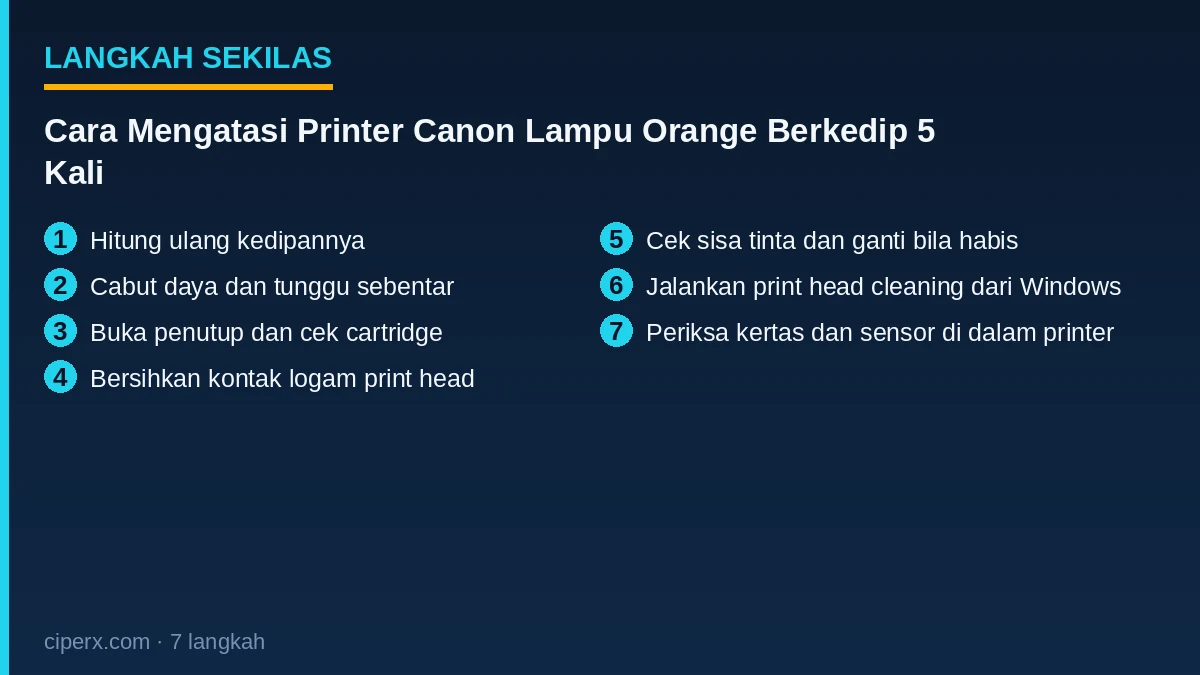
3. Buka penutup dan cek cartridge
Buka penutup depan printer saat printer menyala, lalu tunggu head printer bergerak ke posisi tengah. Di situ kamu bisa melihat cartridge atau print head terpasang di dudukannya.
Tekan cartridge perlahan sampai terdengar bunyi klik. Kalau cartridge terlihat miring atau longgar, lepas dan pasang ulang. Pada model Canon yang memakai print head terpisah, pastikan kunci penahannya sudah menutup rapat.
4. Bersihkan kontak logam print head
Ambil kain bersih yang tidak berbulu , lalu usap bagian kontak tembaga di print head dan di dudukan printer. Jangan pakai tisu basah atau air, karena sisa cairan justru bikin kontak makin bermasalah.
Setelah diusap, angin-anginkan selama 5 menit sebelum cartridge dipasang lagi. Kontak yang kotor memang sering bikin printer Canon salah membaca posisi cartridge, dan hasilnya lampu orange berkedip.
5. Cek sisa tinta dan ganti bila habis
Lima kedipan juga bisa muncul saat printer mendeteksi cartridge kosong atau tidak terbaca. Buka aplikasi Canon Print Inkjet/Selphy di HP kalau modelmu mendukung, atau cek indikator tinta di badan printer.
Kalau tintanya sudah di bawah batas minimum, ganti cartridge-nya. Setelah terpasang, tekan tombol Stop/Resume selama 5 detik untuk melanjutkan proses. Cara ini melewati peringatan tinta, tapi jangan dipakai terus-menerus karena hasil cetak bisa belang.

6. Jalankan print head cleaning dari Windows
Sambungkan printer ke laptop, lalu buka Settings → Bluetooth & devices → Printers & scanners di Windows 11. Pilih printer Canon kamu, klik Manage, kemudian masuk ke Printing preferences.
Di tab Maintenance, pilih Cleaning lalu OK. Prosesnya berjalan sekitar 1 sampai 2 menit dan memakai sedikit tinta. Kalau hasil cetak masih bergaris, ulangi satu kali lagi, jangan lebih, supaya tinta tidak habis percuma.
7. Periksa kertas dan sensor di dalam printer
Kertas yang tersangkut tipis di jalur roller kadang tidak kelihatan dari luar. Buka penutup belakang, lalu cek apakah ada potongan kertas yang menempel di roller.
Sekalian periksa sensor kertas di dekat jalur masuk. Kalau ada debu tebal, bersihkan pakai kuas kecil. Pada beberapa unit, sensor yang kotor membuat printer mengira ada kertas macet, dan kode lima kedipan muncul sebagai akibatnya.
Penutup
Kalau semua langkah di atas sudah kamu coba dan lampu orange tetap berkedip lima kali, catat nomor model printermu lalu hubungi layanan resmi Canon, karena yang bermasalah biasanya sudah bagian print head dan butuh penggantian.