Jawaban singkat: Shutdown Windows 11 yang gagal biasanya berasal dari aplikasi yang masih berjalan di latar belakang atau fitur Fast Startup yang aktif. Tutup paksa lewat Task Manager, matikan Fast Startup di Control Panel, lalu jalankan shutdown /s /t 0 dari Command Prompt.
Cara Mengatasi Windows 11 Tidak Bisa Shutdown
Windows 11 yang menolak mati biasanya bukan tanda kerusakan besar. Ada proses yang belum selesai, driver yang menahan perintah, atau fitur Fast Startup yang menyimpan status sistem sehingga layar tetap menyala walau kamu sudah menekan Shutdown. Perintah mematikan komputer dijalankan lewat beberapa lapisan sekaligus, dan satu lapisan yang macet sudah cukup bikin tombol itu terasa tidak berfungsi.
Kabar baiknya, sebagian besar kasus bisa diselesaikan sendiri dalam beberapa menit. Mulai dari yang paling ringan dulu, jangan langsung menekan tombol power lama-lama.
Baca Juga:
- 7 Cara Mudah Melihat Spesifikasi Laptop dan Komputer Windows 10
- 5 Alasan Untuk segera Pindah Ke SSD
- Cara Mengatasi Keyboard Laptop Tidak Berfungsi di Windows 10
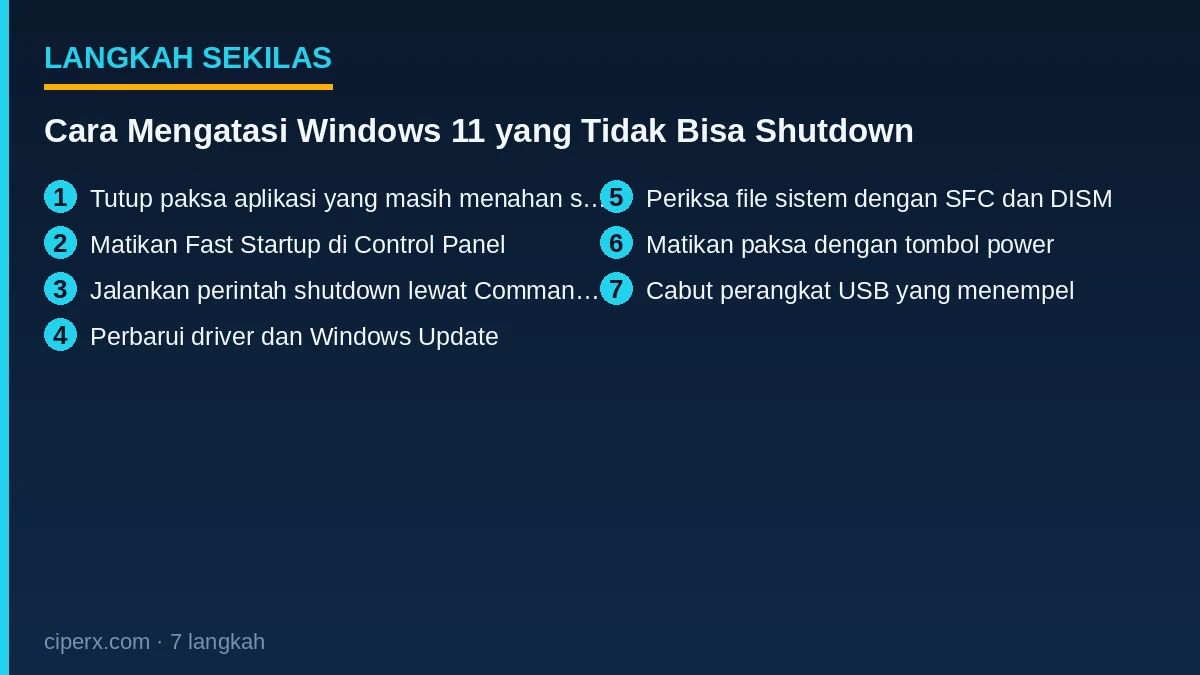
1. Tutup paksa aplikasi yang masih menahan sistem
Langkah pertama, cari tahu siapa yang masih berjalan. Tekan Ctrl+Shift+Esc untuk membuka Task Manager di Windows 11, lalu lihat tab Processes. Aplikasi dengan keterangan Not responding biasanya yang menahan perintah shutdown.
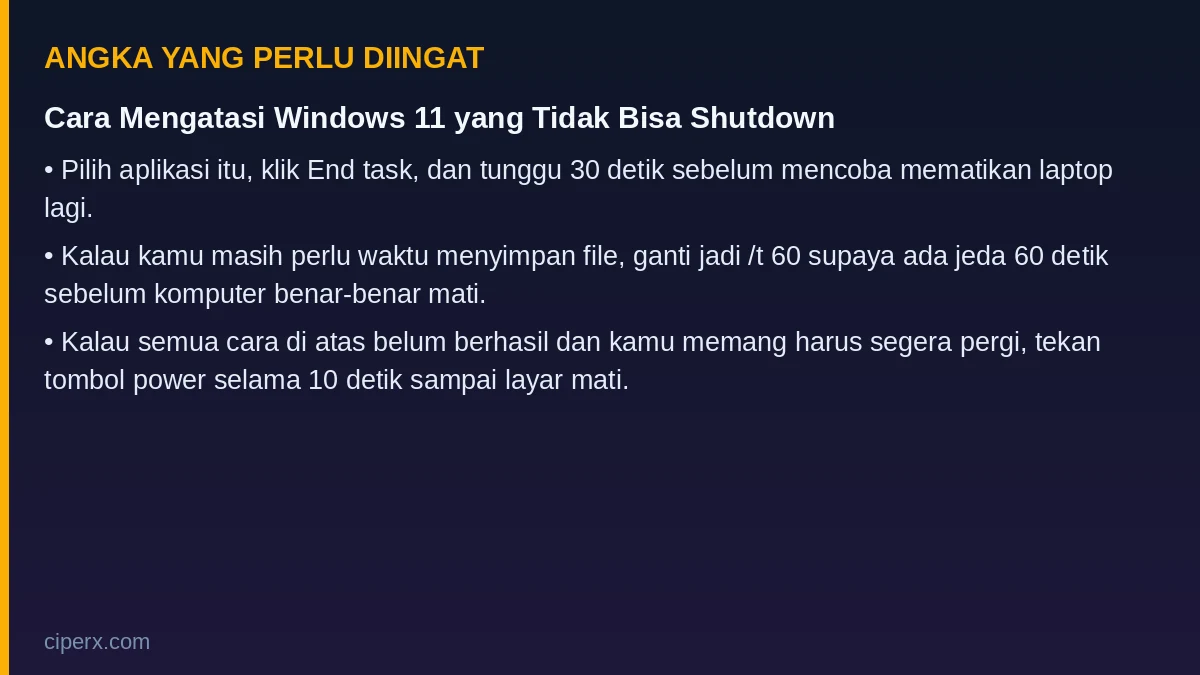
Pilih aplikasi itu, klik End task, dan tunggu 30 detik sebelum mencoba mematikan laptop lagi. Kalau daftarnya panjang, tutup satu per satu dari yang paling besar pemakaian memorinya.
2. Matikan Fast Startup di Control Panel
Fast Startup membuat Windows 11 menyimpan sebagian status sistem ke disk supaya booting berikutnya lebih cepat. Di sebagian laptop, fitur ini justru bikin perintah shutdown menggantung di layar Shutting down, terutama kalau kamu sering memakai fitur hibernate.
Buka Control Panel, masuk ke Hardware and Sound, pilih Power Options, lalu klik Choose what the power buttons do. Klik Change settings that are currently unavailable, hilangkan centang Turn on fast startup, dan simpan perubahannya.
3. Jalankan perintah shutdown lewat Command Prompt
Kalau tombol Start sudah tidak merespons, paksa lewat baris perintah. Buka Start, ketik cmd, klik kanan Command Prompt, dan pilih Run as administrator.
Ketik shutdown /s /t 0 lalu tekan Enter. Angka 0 berarti Windows langsung mati tanpa hitungan mundur. Kalau kamu masih perlu waktu menyimpan file, ganti jadi /t 60 supaya ada jeda 60 detik sebelum komputer benar-benar mati.
4. Perbarui driver dan Windows Update
Driver chipset atau kartu grafis yang usang sering bikin proses shutdown berhenti di tengah jalan. Buka Settings > Windows Update, klik Check for updates, dan pasang semua yang tersedia.
Setelah itu buka Device Manager lewat klik kanan tombol Start. Cari bagian display adapter dan chipset, klik kanan, pilih Update driver. Kalau kamu tidak yakin merek drivernya, biarkan Windows Update yang mencarikan, itu lebih aman daripada asal unduh dari situs yang tidak jelas.
5. Periksa file sistem dengan SFC dan DISM
File sistem yang rusak bisa bikin perintah shutdown gagal tanpa pesan error sama sekali. Di Command Prompt yang tadi kamu buka, ketik sfc /scannow dan biarkan prosesnya jalan sampai selesai.
Kalau hasilnya menyebut ada file yang tidak bisa diperbaiki, lanjutkan dengan DISM /Online /Cleanup-Image /RestoreHealth. Proses ini butuh koneksi internet, jadi sambungkan laptop ke Wi-Fi dulu dan jangan tutup jendelanya sebelum selesai.
6. Matikan paksa dengan tombol power
Kalau semua cara di atas belum berhasil dan kamu memang harus segera pergi, tekan tombol power selama 10 detik sampai layar mati. Cara ini tidak merusak file selama tidak kamu lakukan tiap hari.
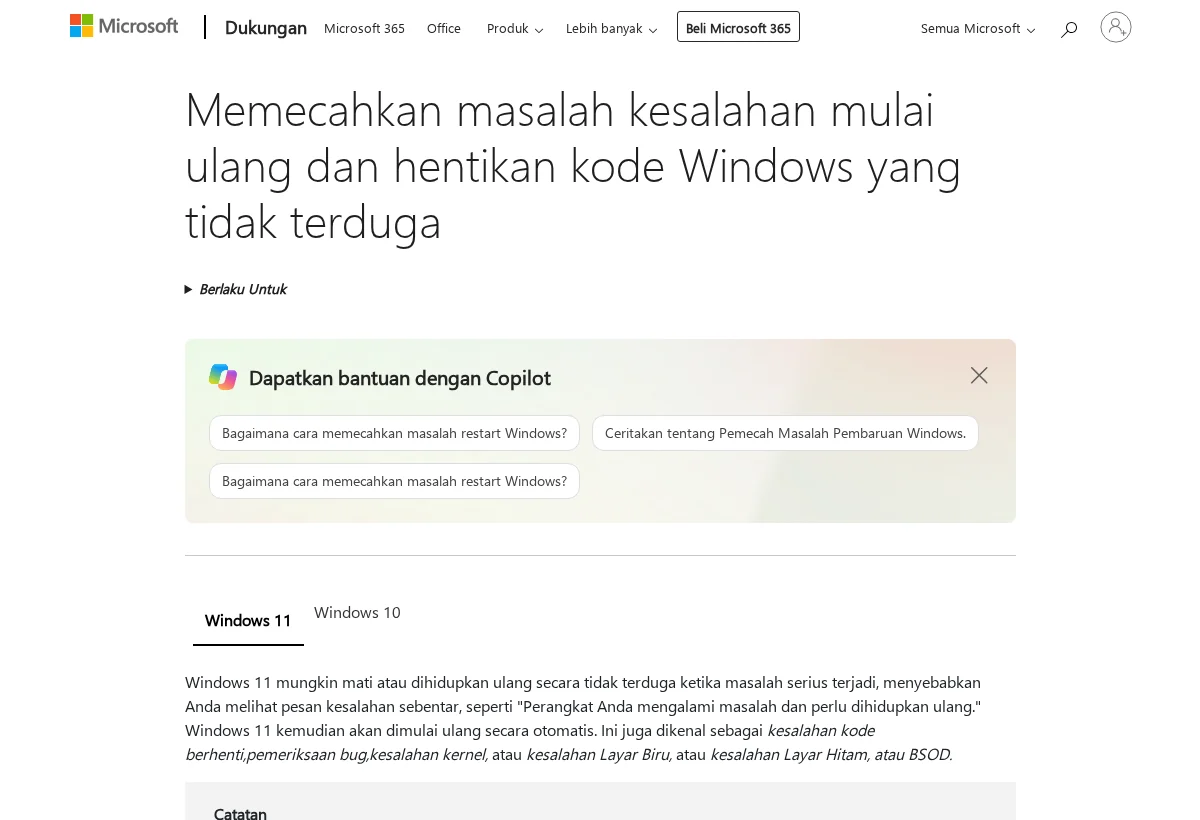
Setelah laptop mati, tunggu 30 detik sebelum menyalakannya lagi supaya sisa daya di komponen benar-benar habis. Microsoft juga menyediakan panduan khusus untuk kesalahan mulai ulang dan hentikan kode Windows yang tidak terduga di halaman dukungan resminya.
7. Cabut perangkat USB yang menempel
Perangkat eksternal seperti flashdisk, hard disk eksternal, atau printer kadang menahan proses shutdown karena Windows masih menunggu responsnya. Cabut semua yang menempel di port USB, lalu coba matikan lagi.
Kalau kamu memakai kartu memori di slot samping, keluarkan juga. Setelah itu jalankan shutdown lewat menu Start dan lihat apakah layarnya langsung mati.
Penutup
Kalau semua langkah di atas sudah kamu coba dan Windows 11 tetap menolak mati, catat jam kejadian dan aplikasi terakhir yang dibuka, karena dari pola itu kamu bisa menebak apakah masalahnya ada di driver atau di aplikasi tertentu.